이 포스팅은 쿠팡 파트너스 활동의 일환으로, 이에 따른 일정액의 수수료를 제공받습니다.
아이폰 통화 스크리닝은 연락처에 없는 번호로 전화가 오면 아이폰이 먼저 받아서 상대에게 이름과 용건을 묻는 기능이에요. iOS 26에서 처음 들어왔고, 설정 메뉴 이름은 ‘통화 용건 묻기’예요.
업데이트 뒤 모르는 번호 전화가 바로 안 울리거나, 상대가 ‘AI가 받더라’고 해서 당황한 분이 많아요. 반대로 택배·병원 전화를 놓칠까 봐 끄는 법을 찾는 분도 있어요.
애플 공식 지원 문서와 아이폰 사용 설명서 기준으로 켜고 끄는 경로, 한국어 지원 여부, 스크리닝이 꺼지는 조건까지 정리했어요.
② 경로는 설정 > 앱 > 전화 > 알 수 없는 발신자 스크리닝이다
③ 선택지는 ‘안 함’, ‘통화 용건 묻기’, ‘무음 설정’ 세 가지다
④ 한국어(대한민국)를 지원하고, Siri가 아이폰 기본 언어로 응답한다
⑤ 로밍 중이거나 긴급 전화를 건 직후에는 스크리닝이 꺼진다
아이폰 통화 스크리닝이란: iOS 26의 ‘통화 용건 묻기’
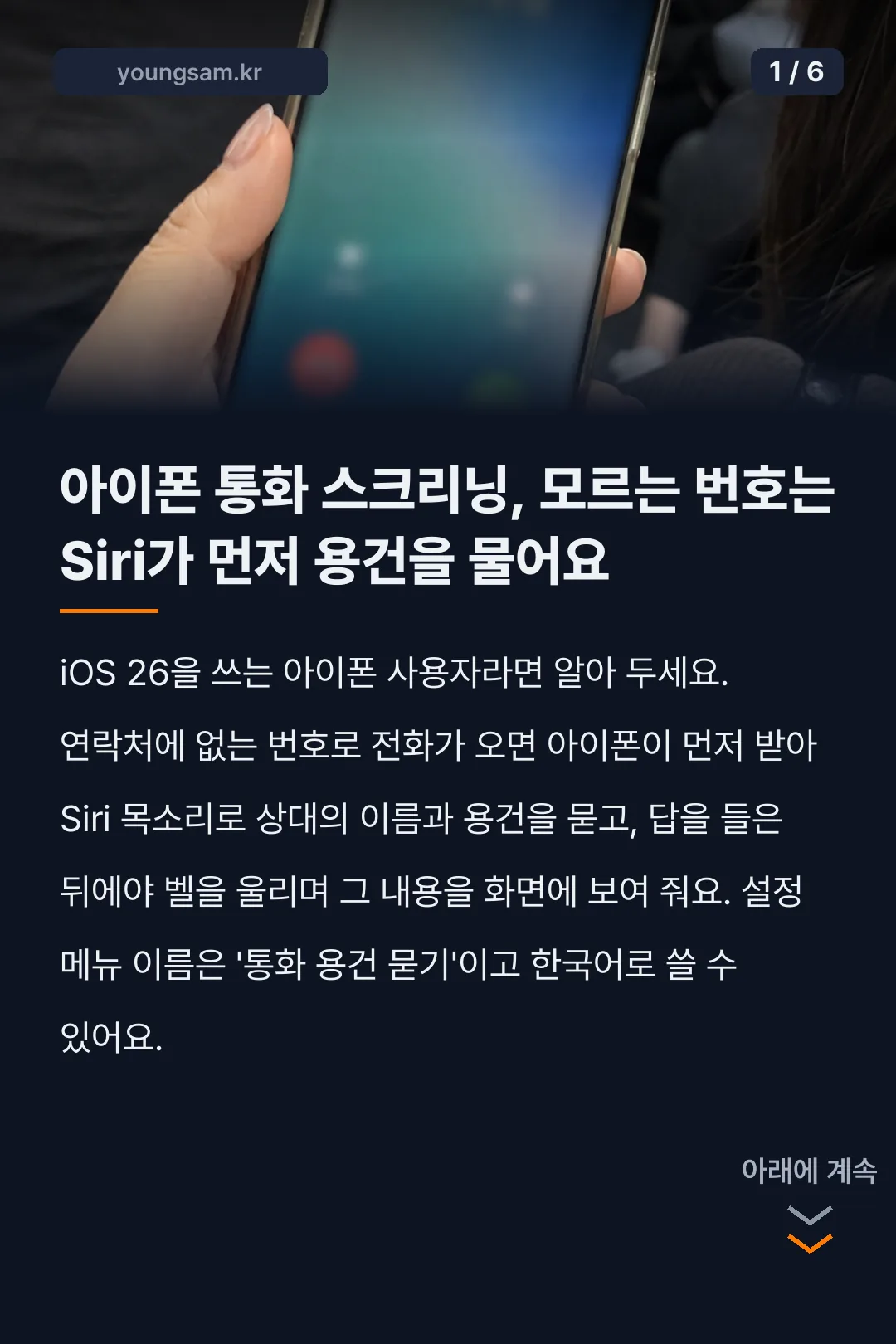
통화 스크리닝은 연락처에 저장되지 않은 번호로 전화가 왔을 때 아이폰이 사용자 대신 먼저 응답하는 기능이에요. 애플 사용 설명서는 ‘사용자를 방해하지 않고 알 수 없는 번호로 걸려온 전화에 자동으로 응답’한다고 설명해요.
흐름은 이래요. 모르는 번호로 전화가 오면 벨이 바로 울리지 않고, 아이폰이 상대에게 이름과 통화 용건을 물어요. 상대가 답하면 그제야 아이폰이 울리면서 그 답을 화면에 보여 줘요. 사용자는 내용을 보고 받을지 말지를 정하면 돼요.
이 기능은 iOS 26 정식 출시와 함께 들어왔어요. 테크42 보도에 따르면 상대의 이름과 용건을 실시간 텍스트로 보여 주고, 처리는 아이폰 안에서 하는 온디바이스 방식이라 데이터가 서버로 보내지지 않아요.
설정 메뉴에서는 ‘통화 스크리닝’이라는 말 대신 ‘통화 용건 묻기‘라는 이름으로 나와요. 메뉴를 찾을 때 이 이름으로 찾아야 헷갈리지 않아요. 10월 12일 기준 애플 사용 설명서의 기본 버전은 iOS 27이고, 같은 기능이 iOS 27 문서에도 그대로 실려 있어요.
아이폰 통화 스크리닝 켜는 법과 세 가지 선택지
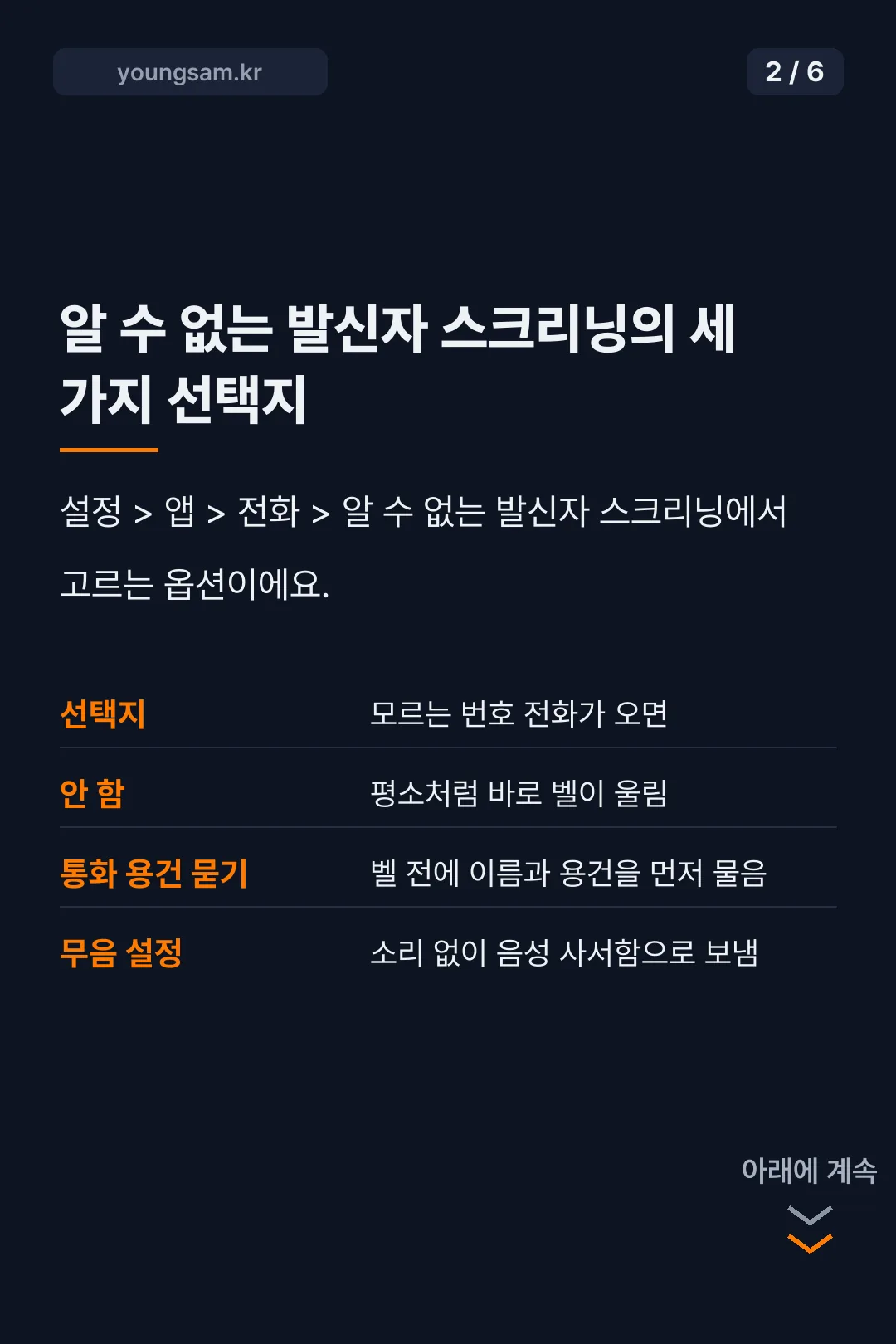
경로는 설정 > 앱 > 전화예요. 화면을 내려 ‘알 수 없는 발신자 스크리닝’ 항목을 찾으면 선택지가 세 개 나와요.
| 선택지 | 모르는 번호 전화가 오면 |
|---|---|
| 안 함 | 다른 전화처럼 바로 벨이 울림(스크리닝 꺼짐) |
| 통화 용건 묻기 | 벨이 울리기 전에 상대에게 이름과 용건을 먼저 물음 |
| 무음 설정 | 소리 없이 음성 사서함으로 넘어가고 최근 통화에만 남음 |
스크리닝을 켜려면 가운데 ‘통화 용건 묻기’를 고르면 돼요. 여기서 ‘알 수 없는 발신자’는 연락처에 저장되지 않은 번호 전체를 말해요. 처음 거는 회사 대표번호나 모르는 개인 번호가 모두 해당돼요.
세 번째 ‘무음 설정’은 이름이 비슷해서 헷갈리기 쉬워요. 이건 상대에게 아무것도 묻지 않고 그냥 조용히 음성 사서함으로 보내는 옵션이에요. 모르는 번호는 아예 안 받겠다는 분에게 맞고, 용건을 듣고 판단하고 싶다면 ‘통화 용건 묻기’가 맞아요.
FaceTime에는 따로 ‘알 수 없는 발신자 음소거’ 스위치가 있어요. 설정 > 앱 > FaceTime에서 켜면 모르는 번호의 FaceTime 통화가 무음 처리돼요.
아이폰 통화 스크리닝 끄기와 중요한 전화 놓치지 않는 법
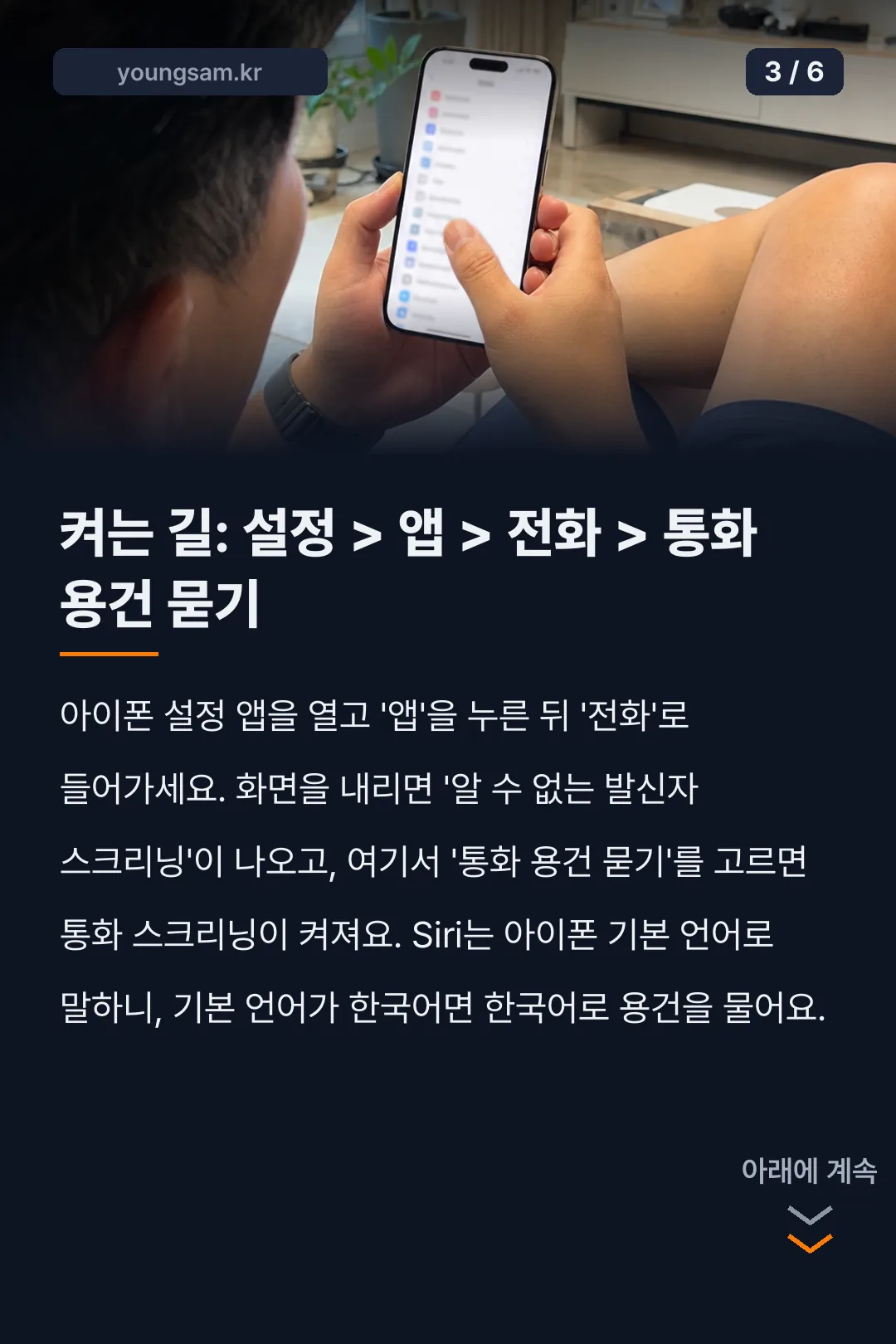
끄는 법은 켜는 경로와 같아요. 설정 > 앱 > 전화 > 알 수 없는 발신자 스크리닝에서 ‘안 함’을 고르면 모르는 번호도 예전처럼 바로 울려요.
다 끄지 않고 중요한 전화만 살리는 방법도 있어요. 애플 지원 문서는 가족, 친구, 자녀의 학교, 병원 같은 번호를 연락처에 저장해 두라고 안내해요. 연락처에 있는 번호는 통화 스크리닝 대상이 아니라서 항상 바로 울려요. 자주 오는 택배 기사나 단골 가게 번호도 저장해 두면 같은 효과가 있어요.
이미 ‘알 수 없는 발신자’ 목록에 들어간 번호를 아는 번호로 바꾸는 기능도 있어요. 전화 앱에서 필터 버튼을 누르고 ‘알 수 없는 발신자’로 들어가 그 통화 옆의 ‘알고 있음으로 표시’를 누르면, 다음부터 그 번호는 이 목록으로 가지 않아요. 잘못 표시했다면 연락처의 ‘기타 알고 있는 발신자’에서 ‘알 수 없음으로 표시’로 되돌리면 돼요.
회사나 기관 전화가 걸러지는 게 걱정이라면 설정 > 앱 > 전화 > ‘전화 차단 및 발신자 확인’에서 ‘업체 통화 식별’을 켜 두세요. 애플 비즈니스 커넥트(Apple Business Connect)나 이동통신사 정보로 걸려 온 업체를 알려 주는 기능이에요.
통화 스크리닝 한국어 지원과 사용 가능한 아이폰
한국어로 쓸 수 있어요. 애플의 ‘iOS 기능 사용 가능 여부’ 페이지에는 ‘전화: 통화 스크리닝‘ 항목의 지원 언어에 한국어(대한민국)가 들어 있어요. 같은 페이지의 ‘통화 대기 지원’과 ‘실시간 음성 메시지’ 항목에도 한국어(대한민국)가 들어 있어요.
상대에게 말을 거는 목소리는 Siri예요. 애플 사용 설명서는 ‘전화에 응답할 때 Siri는 iPhone의 기본 언어로 말한다’고 적고 있어요. 아이폰 기본 언어가 한국어면 한국어로, 영어로 바꿔 두었다면 영어로 용건을 물어요. 해외 거래처 전화가 많아 언어를 바꿔 쓰는 분은 이 점을 알아 두세요.
쓸 수 있는 기종은 iOS 26을 설치할 수 있는 아이폰이에요. 사용 설명서의 호환 목록은 iPhone 11 시리즈와 iPhone SE(2세대)부터 시작해 iPhone 12·13·14·15·16 시리즈, iPhone 16e, iPhone 17 시리즈, iPhone Air, iPhone 17e까지예요. iPhone XS나 XR처럼 그보다 오래된 기종은 iOS 26을 설치할 수 없어서 이 기능도 없어요.
iOS 17 이전 버전을 쓰고 있다면 애플 문서상 ‘실시간 음성 메시지’까지 켜야 통화 스크리닝이 작동해요. 지금 버전은 설정 > 일반 > 정보에서 확인할 수 있어요.
통화 스크리닝이 작동하지 않는 경우
설정을 ‘통화 용건 묻기’로 해 두었는데도 모르는 번호가 바로 울린다면 아래 조건을 먼저 보세요. 모두 애플 지원 문서에 적힌 내용이에요.
- 로밍 중: 해외에서 로밍으로 쓰고 있으면 설정과 상관없이 스크리닝이 되지 않아요.
- 긴급 전화 직후: 112·119 같은 긴급 서비스에 전화를 걸면 그 뒤 24시간 동안 통화 스크리닝이 꺼져요.
- 저장된 번호: 연락처에 있는 번호는 원래 스크리닝 대상이 아니에요.
- 오래된 iOS: iOS 17 이전 버전은 실시간 음성 메시지도 켜야 해요.
요금도 알아 두세요. 애플은 통화 스크리닝을 쓰면 표준 통화 및 데이터 요금이 부과될 수 있다고 적었어요. 요금이 어떻게 잡히는지는 요금제마다 다르니 궁금하면 이용 중인 통신사에 확인하세요.
설정 메뉴에 ‘알 수 없는 발신자 스크리닝’ 항목 자체가 안 보인다면 iOS 버전부터 확인하세요. iOS 26 미만이면 메뉴가 없어요.
알 수 없는 발신자 필터·스팸 필터·번호 차단 정리
통화 스크리닝과 함께 쓰는 기능이 세 가지 더 있어요. 경로는 모두 설정 > 앱 > 전화 안에 있어요.
첫째, 알 수 없는 발신자 필터예요. ‘통화 필터링’ 아래 ‘알 수 없는 발신자’를 켜면 모르는 번호의 부재중 전화와 음성 사서함이 최근 통화에서 빠져 ‘알 수 없는 발신자’ 목록으로 따로 모여요. 이 목록은 전화 앱 오른쪽 위의 필터 버튼에서 볼 수 있어요. 통합 레이아웃이면 ‘통화’ 탭, 클래식 레이아웃이면 ‘최근 통화’ 탭에서 찾으면 돼요.
둘째, 스팸 필터예요. 같은 ‘통화 필터링’에서 스팸을 켜면, 이동통신사가 스팸이나 사기로 식별한 전화가 소리 없이 음성 사서함으로 가고 ‘스팸’ 목록에 쌓여요.
셋째, 번호 차단이에요. 전화 앱의 연락처에서 해당 사람을 누르고 ‘연락처 차단’을 누르면 돼요. 차단을 풀 때는 설정 > 앱 > 전화 > 차단된 연락처로 들어가 ‘편집’을 누른 뒤 해제해요.
정리하면, 모르는 번호의 용건을 듣고 싶으면 스크리닝, 기록을 따로 모으고 싶으면 필터, 특정 번호를 영영 막고 싶으면 차단이에요. 셋은 서로 겹쳐 켜 둘 수 있어요.
자주 묻는 질문 (FAQ)
경찰서나 택배 기사 전화도 스크리닝에 걸리나요?
연락처에 없는 번호라면 누구든 ‘통화 용건 묻기’ 대상이에요. 상대가 이름과 용건을 말하면 그 내용이 화면에 뜨고 그때 받으면 돼요. 자주 오는 번호는 미리 저장해 두는 게 가장 확실해요.
국제전화가 스크리닝됐는데 받아도 괜찮을까요?
스크리닝 단계에서는 아이폰이 대신 응답해 용건만 물은 상태라, 내가 ‘받기’를 누르기 전까지는 직접 통화하지 않은 거예요. 화면에 뜬 용건을 보고 모르는 내용이면 받지 않아도 되고, 의심스러운 번호는 차단하면 돼요.
상대방은 어떤 목소리를 듣게 되나요?
Siri 목소리로 이름과 용건을 묻는 안내를 듣게 돼요. 언어는 내 아이폰의 기본 언어를 따라가요.
해외여행 가서도 모르는 번호를 걸러 주나요?
아니에요. 애플 문서에 따르면 로밍 중에는 설정과 관계없이 통화가 스크리닝되지 않아요. 여행 중에는 모르는 번호도 평소처럼 바로 울린다고 생각하면 돼요.
아이패드나 맥에서도 같은 기능을 쓸 수 있나요?
애플 지원 문서 끝에 아이패드와 맥에서 알 수 없는 발신자를 스크리닝하거나 음소거하는 별도 안내가 연결돼 있어요. 기기마다 메뉴 위치가 달라서 해당 기기용 안내를 따로 보는 게 좋아요.
마치며
아이폰 통화 스크리닝은 메뉴 이름만 알면 어렵지 않아요. 설정 > 앱 > 전화에서 ‘통화 용건 묻기’를 고르면 켜지고 ‘안 함’을 고르면 꺼져요. 놓치면 안 되는 번호는 연락처에 저장해 두고, 해외에 있을 때와 긴급 전화를 건 직후에는 스크리닝이 쉰다는 점만 기억해 두세요.