이 포스팅은 쿠팡 파트너스 활동의 일환으로, 이에 따른 일정액의 수수료를 제공받습니다.
발로란트도 배그처럼 게임 안에서는 전적을 세세하게 보여주지 않습니다.
‘발로란트 트래커’라는 말로 많이 찾는 트래커지지(Tracker.gg)와 오피지지 발로란트 페이지를 직접 열어봤습니다.
어떻게 검색하고 뭘 보여주는지, 공식 서비스인지까지 정리했습니다.
② 트래커지지(Tracker.gg)는 라이엇 계정으로 로그인해 전적을 조회한다
③ KDA·ACS·헤드샷 비율·DPR·에이전트별 승률을 보여준다
④ 오피지지도 ‘Game Name + #Tagline’ 검색창으로 발로란트 전적을 찾아준다
⑤ 둘 다 Riot 게임즈가 직접 운영하는 공식 사이트가 아니다
⑥ 트래커 앱은 F10 키로 게임 중 오버레이를 켜고 끌 수 있다
발로란트도 공식 전적 화면이 없다
발로란트를 서비스하는 Riot 게임즈의 게임 클라이언트에는 최근 몇 경기의 간단한 기록만 보일 뿐, 헤드샷 비율이나 에이전트별 승률 같은 세부 통계는 따로 보여주지 않습니다.
그래서 플레이어들은 ‘발로란트 트래커’라는 이름으로 외부 전적검색 사이트를 찾게 됩니다.
가장 많이 쓰이는 두 곳이 트래커지지(Tracker.gg)와 오피지지의 발로란트 페이지예요.
두 사이트 모두 라이엇이 공개한 게임 데이터를 받아와 화면으로 정리해 보여주는 구조입니다.
트래커지지로 보는 법
트래커지지는 라이엇 계정으로 로그인한 뒤 Tracker.gg/valorant 사이트에서 전적을 조회하는 방식입니다.
로그인하면 내 계정과 연동돼 따로 닉네임을 칠 필요 없이 바로 내 전적 화면이 뜹니다.
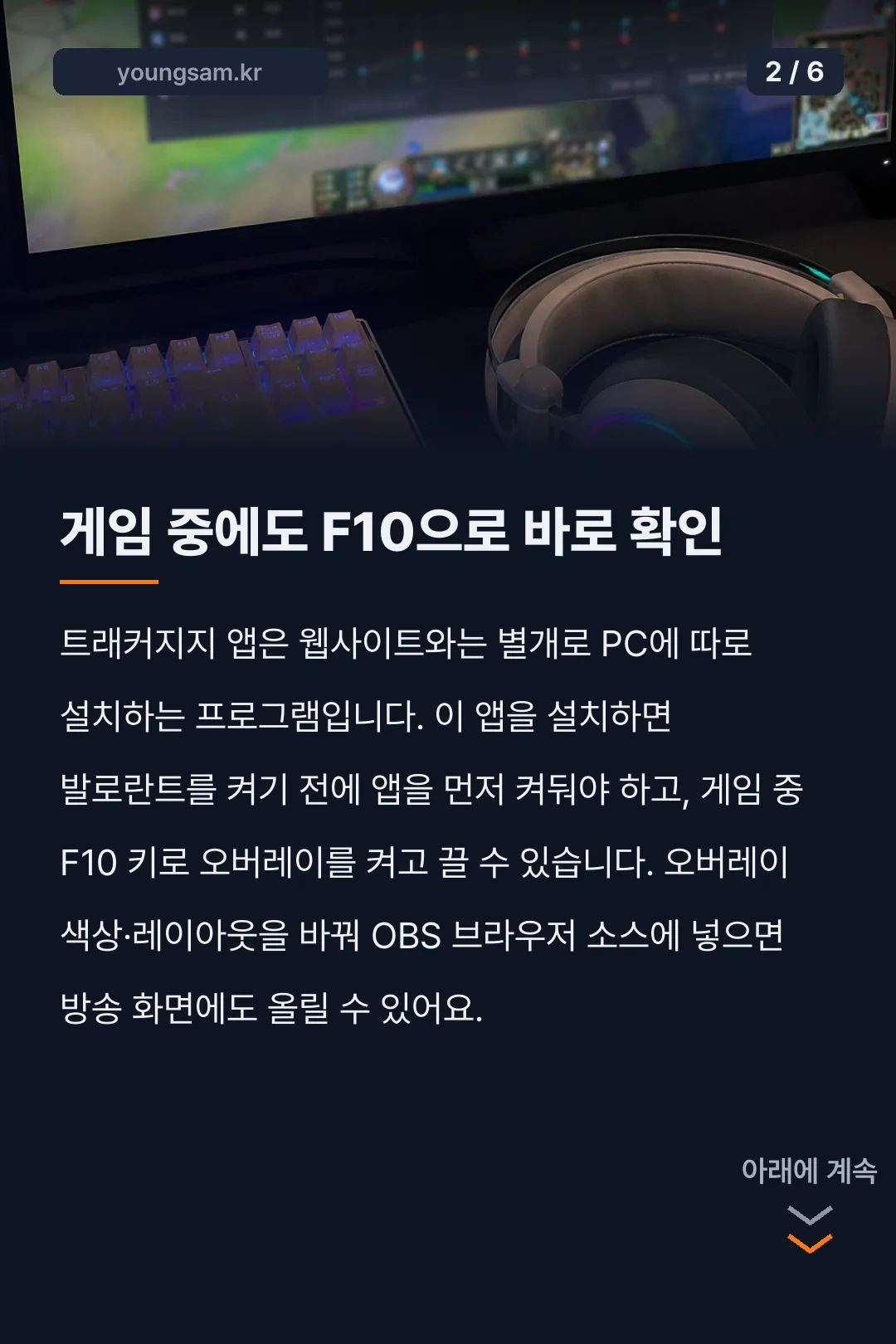
보여주는 지표는 KDA(킬·데스·어시스트 비율로 전투 기여도를 나타내는 수치), ACS(데미지와 킬을 종합한 점수), 헤드샷 비율, DPR(라운드당 평균 데미지), 그리고 에이전트별 승률·픽률까지 다양합니다.
트래커지지 안내에 따르면 헤드샷 비율은 25% 이상이면 이상적인 수준이라고 하니, 내 수치를 그 기준에 비교해볼 수 있어요.
F10 오버레이, 방송에도 쓸 수 있다
트래커지지는 웹사이트 말고 따로 설치하는 앱도 제공합니다.
앱을 설치하면 발로란트를 실행하기 전에 트래커 앱을 먼저 켜둬야 하고, 게임이 시작된 뒤에는 F10 키로 오버레이를 켜고 끌 수 있습니다.
오버레이는 게임 화면 위에 통계를 띄워주는 기능이라 플레이 중에도 바로바로 숫자를 확인할 수 있어요.
오버레이 에디터에서 색상과 레이아웃을 바꾼 뒤 그 주소를 OBS의 브라우저 소스에 넣으면 방송 화면에도 실시간 통계를 올릴 수 있습니다.
오피지지에서도 검색된다
오피지지는 발로란트 전적검색 페이지도 따로 운영합니다.
검색창에는 ‘Game Name + #Tagline’ 형식으로 라이엇 아이디를 넣게 돼 있고, ‘Connect Riot account’로 계정을 직접 연동할 수도 있어요.
처음 들어가면 ‘Link your account and check your stats directly from the homepage!’라는 안내가 뜨는데, 계정을 연동해야 내 전적이 바로 홈 화면에서 보인다는 뜻입니다.
이름과 태그라인만 알면 내 계정이든 다른 사람 계정이든 검색해 전적을 볼 수 있습니다.
이 도구들, 공식일까 비공식일까
결론부터 말하면 둘 다 Riot 게임즈가 직접 운영하는 공식 사이트가 아닙니다.
게임 매체 esports.net은 트래커지지 같은 도구를 ‘third-party approved trackers’(제3자 승인 트래커)라고 설명하며, 라이엇의 API를 받아 작동하는 제3자 소프트웨어라고 안내합니다.
‘승인’이라는 말이 붙은 건 라이엇이 공개한 데이터 접근 방식을 그대로 따른다는 뜻이고, 라이엇이 그 회사를 직접 운영한다는 뜻은 아니에요.
그래서 통계를 보는 용도로는 안심하고 쓸 수 있지만, 계정 비밀번호를 묻는 화면이 라이엇 본사 화면인지 트래커지지 화면인지는 구분해서 봐야 합니다.
계정 연동할 때 주의할 점
오피지지나 트래커지지에서 ‘Connect Riot account’ 같은 연동 버튼을 누르면 라이엇의 공식 로그인 창(라이엇 Sign-On)으로 넘어가는 방식이 정상입니다.
주소창의 도메인이 riotgames.com인지 확인하고 로그인하는 습관을 들이면 가짜 로그인 창에 속을 일이 줄어듭니다.
검색만 할 목적이라면 계정 연동 없이 닉네임과 태그라인만 입력해도 다른 사람 전적을 조회할 수 있어요.
굳이 연동하지 않고도 쓸 수 있다는 걸 알아두면 불필요하게 계정을 여기저기 묶어둘 필요가 없습니다.
자주 묻는 질문 (FAQ)
트래커지지는 라이엇 공식 서비스인가요
아닙니다. 라이엇의 API 데이터를 받아 보여주는 제3자 도구예요. esports.net은 이런 도구를 ‘third-party approved trackers’(제3자 승인 트래커)라고 설명합니다.
전적이 안 보이면 어떻게 하나요
라이엇 계정 연동이 제대로 됐는지, 닉네임과 태그라인(예시 형식 홍길동#KR1)을 정확히 입력했는지부터 확인합니다. 연동 없이도 태그라인만 맞으면 검색은 됩니다.
헤드샷 비율 25%가 무슨 뜻인가요
트래커지지에서 헤드샷 비율은 25% 이상이면 이상적인 수준으로 안내됩니다. 내 비율이 이보다 낮다면 조준 연습이 필요하다는 신호로 볼 수 있어요.
F10을 눌러도 오버레이가 안 뜨면
발로란트를 켜기 전에 트래커 앱을 먼저 실행해 둬야 합니다. 순서가 반대면(게임을 먼저 켜고 앱을 나중에 켜면) 오버레이가 인식되지 않을 수 있어요.
오피지지랑 트래커지지 중 뭐가 더 편한가요
다른 게임 전적도 한 곳에서 보고 싶다면 오피지지, 방송용 오버레이나 자세한 에이전트별 통계가 필요하다면 트래커지지가 더 맞습니다. 둘 다 무료로 열립니다.
마치며
발로란트 안에서는 안 보이던 숫자들이, 트래커지지나 오피지지를 거치면 KDA부터 헤드샷 비율까지 한 번에 정리돼 나옵니다. 둘 다 라이엇이 직접 만든 곳은 아니지만 공개된 게임 데이터를 받아 보여주는 도구이니, 라이엇 공식 로그인 창인지만 확인하고 쓰면 내 플레이를 숫자로 돌아보는 데 도움이 됩니다.