이 포스팅은 쿠팡 파트너스 활동의 일환으로, 이에 따른 일정액의 수수료를 제공받습니다.
폴드8 짱구 배경화면을 그냥 넣으면 접었다 펼 때 얼굴이 잘립니다.
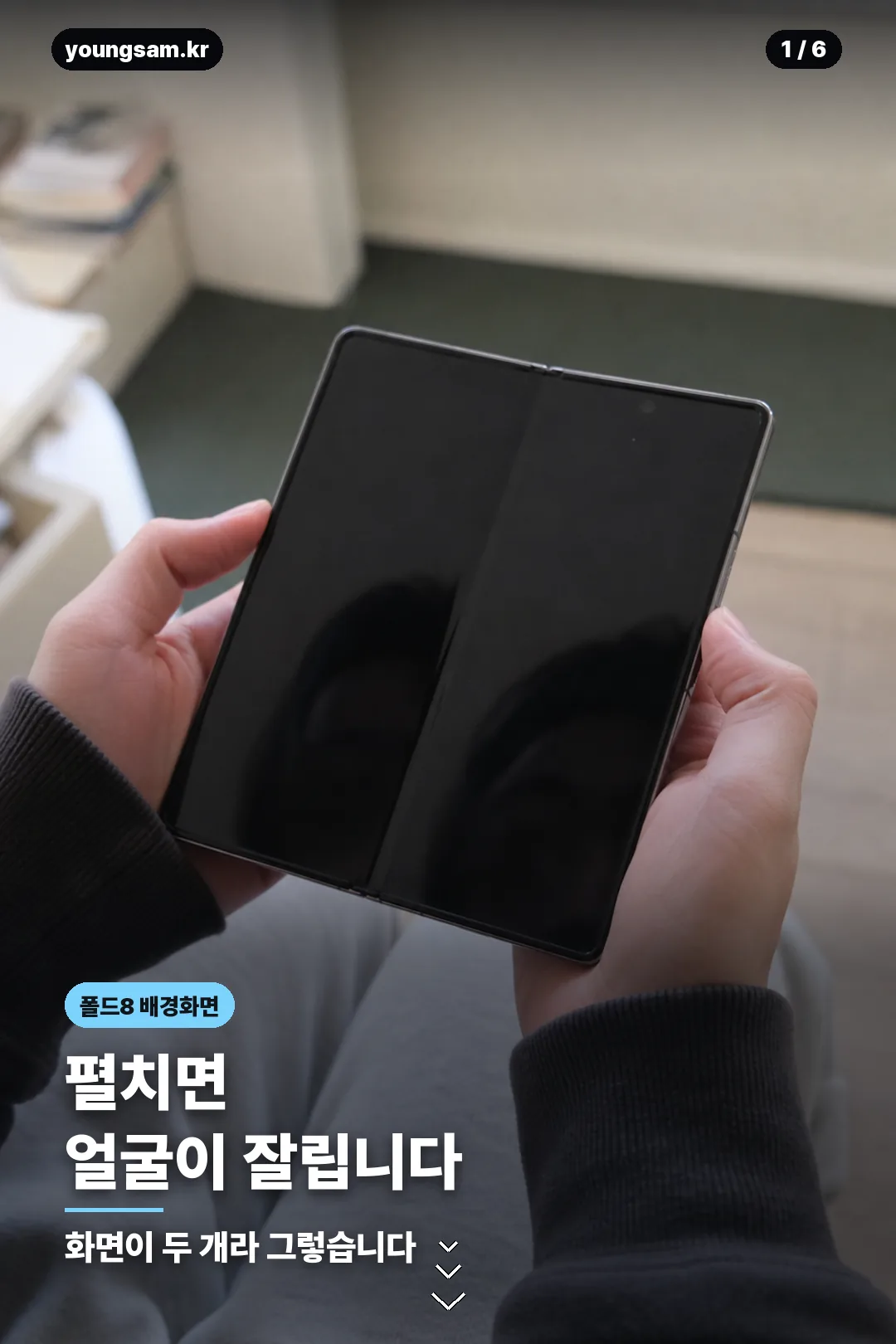
왜 잘리나
| 화면 | 비율 성격 |
|---|---|
| 커버 화면 (접었을 때) | 길쭉한 세로 |
| 메인 화면 (펼쳤을 때) | 거의 정사각형 |
| 메인 가로 모드 | 넓은 가로 |
일반 스마트폰은 화면이 하나라 한 장이면 끝입니다. 폴더블은 그렇지 않습니다.
세로로 긴 짱구 이미지를 넣으면 커버에서는 예쁘게 나옵니다. 그런데 펼치면 위아래가 잘려 얼굴만 크게 확대되거나 몸통만 남습니다.
가로로 돌리면 문제가 더 커집니다. 세로 기준으로 만든 이미지라 주요 피사체가 화면 밖으로 밀려납니다.
기본 갤러리로 해결하는 법
별도 앱 없이 갤러리 앱만으로 됩니다. 핵심은 화면별로 다른 이미지를 지정하는 것입니다.
- 커버 화면용 — 세로로 긴 이미지를 따로 준비합니다
- 메인 화면용 — 정사각형에 가깝게 잘라둔 이미지를 씁니다
- 배경화면 설정에서 커버와 메인을 각각 지정합니다
- 설정 화면에서 미리보기로 잘림을 확인하고 위치를 조정합니다
가장 중요한 건 미리보기 단계에서 손가락으로 위치를 옮기는 것입니다. 여기서 캐릭터 얼굴을 화면 중앙에 두면 대부분 해결됩니다.
이미지가 화면보다 작으면 확대되면서 화질이 뭉갭니다. 원본은 큰 해상도로 구하세요.
이미지를 미리 자르는 요령
설정 화면에서 조정하는 데 한계가 있습니다. 애초에 비율을 맞춰 잘라두면 훨씬 깔끔합니다.
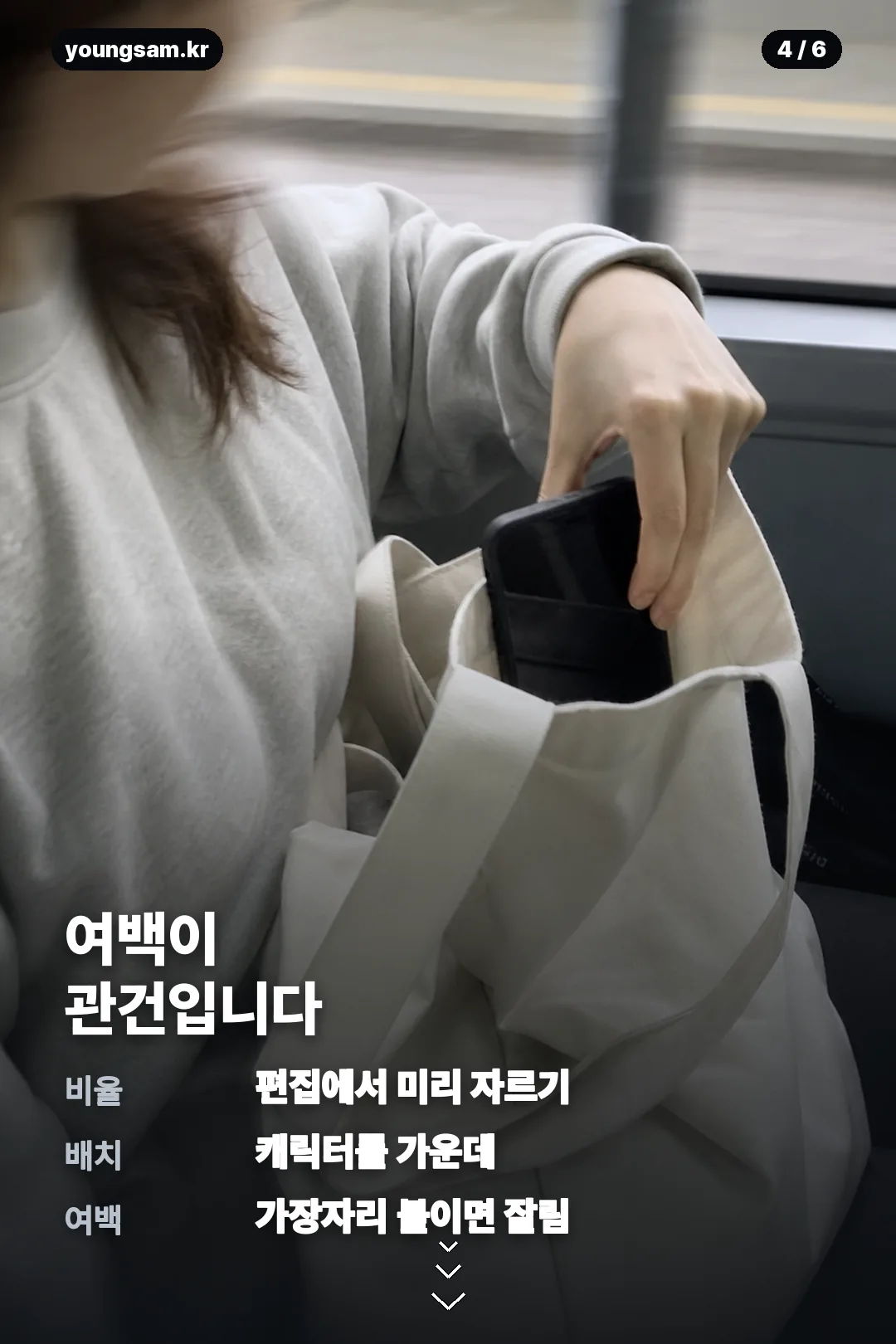
갤러리 편집 기능에 자르기 비율 옵션이 있습니다. 메인 화면용은 정사각형에 가까운 비율로, 커버용은 세로로 긴 비율로 각각 잘라 두 장을 만드세요.
자를 때 여백을 넉넉히 남기는 것이 요령입니다. 캐릭터가 화면 가장자리에 붙어 있으면 어떤 비율에서든 잘립니다. 가운데에 두고 주변을 비워두면 안전합니다.
배경이 단색이거나 단순한 이미지가 폴더블에 잘 맞습니다. 복잡한 이미지는 잘렸을 때 티가 많이 납니다.
아이콘과 위젯도 고려하세요
배경화면만 맞춰도 아이콘이 얼굴을 가리는 경우가 있습니다.
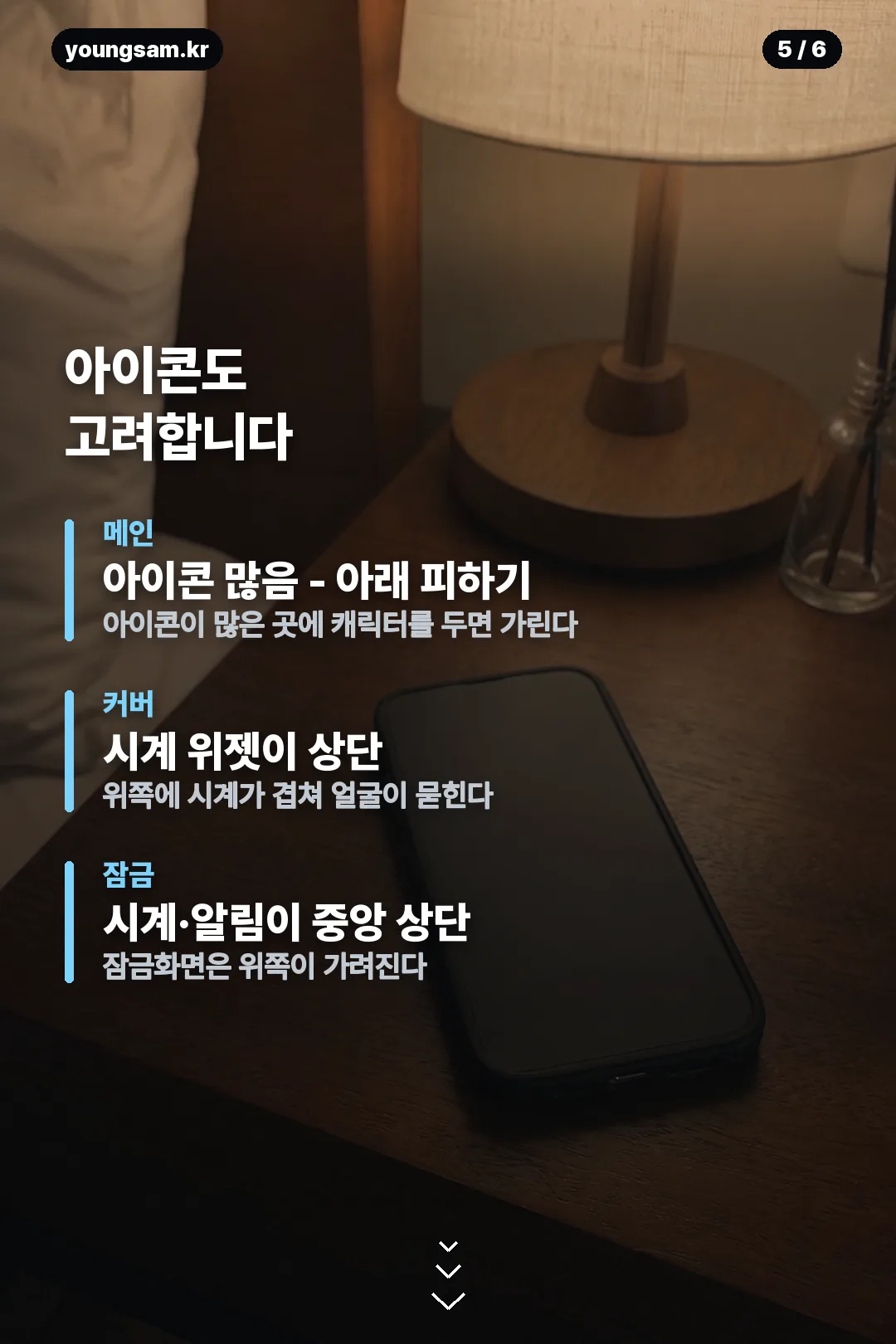
- 메인 화면은 넓어서 아이콘이 많이 배치됩니다 — 캐릭터를 아래쪽에 두면 가려집니다
- 커버 화면은 좁아 시계 위젯이 상단을 차지합니다
- 잠금화면은 시계와 알림이 중앙 상단에 옵니다
그래서 잠금화면용과 홈화면용을 다르게 두는 방법도 있습니다. 잠금화면에는 여백이 많은 이미지를, 홈화면에는 단순한 이미지를 넣는 식입니다.
아이콘 팩이나 테마까지 맞추면 통일감이 생기지만, 배경화면만 바꿔도 분위기는 충분히 달라집니다.
이미지는 어디서 구하나
캐릭터 이미지를 쓰실 때 저작권을 생각하셔야 합니다.
개인이 자기 휴대폰 배경으로 쓰는 것은 대체로 문제 삼지 않지만, 이를 배포하거나 판매하면 다릅니다. 이미지를 모아 재배포하는 것도 피하시는 편이 좋습니다.
안전한 방법은 공식 채널에서 제공하는 배경화면을 쓰는 것입니다. 캐릭터 IP를 가진 곳에서 이벤트로 배포하는 경우가 있습니다.
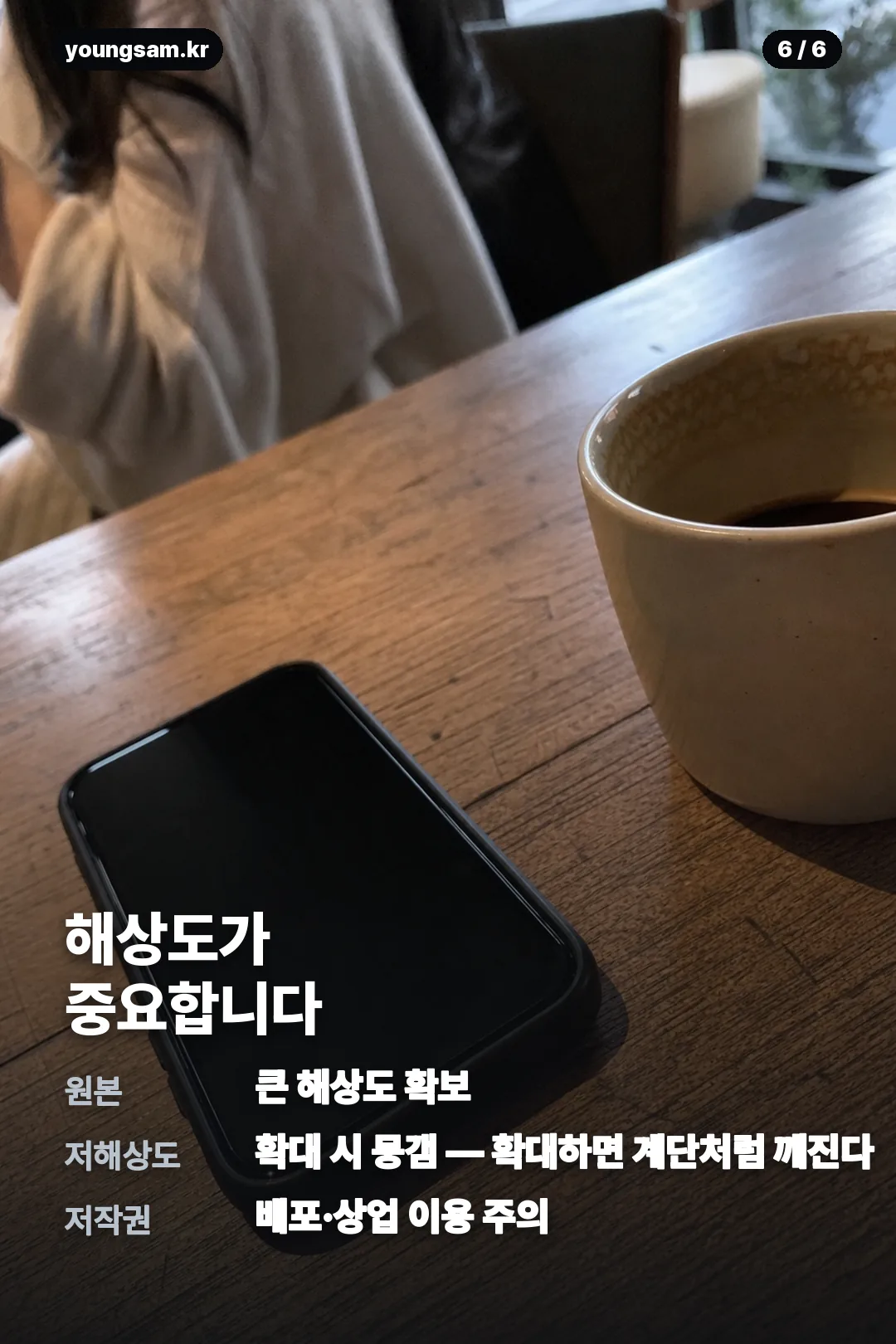
해상도가 낮은 이미지를 억지로 확대하면 계단 현상이 생깁니다. 폴드8 메인 화면은 크기 때문에 저해상도가 특히 티가 납니다. 큰 원본을 구하는 것이 첫 번째입니다.
배터리와 가독성도 생각하면
배경화면은 보기만 하는 것이 아닙니다. 배터리와도 관련이 있습니다.
폴더블은 OLED 화면을 씁니다. OLED는 검은 픽셀을 아예 끄는 방식이라 어두운 배경이 밝은 배경보다 전력을 덜 씁니다. 화면이 큰 메인 디스플레이일수록 차이가 커집니다.
가독성도 봐야 합니다. 밝고 화려한 배경 위에 흰 글씨 위젯을 올리면 시간이 안 보입니다. 캐릭터 배경을 쓰실 거면 위젯 색상을 함께 조정하시는 편이 좋습니다.
절충안은 잠금화면만 화려하게, 홈화면은 차분하게 두는 것입니다. 폰을 켤 때마다 캐릭터를 보면서도 실사용에는 지장이 없습니다.
자주 묻는 질문
커버와 메인을 각각 다르게 설정할 수 있나요
가능합니다. 배경화면 설정에서 커버 화면과 메인 화면을 따로 지정할 수 있습니다.
가로로 돌리면 왜 잘리나요
세로 기준으로 만든 이미지가 가로 비율에 맞춰 확대되기 때문입니다. 가로용 이미지를 따로 준비하거나 여백이 넉넉한 이미지를 쓰세요.
화질이 깨져 보입니다
원본 해상도가 화면보다 작으면 확대되면서 뭉갭니다. 큰 해상도의 원본을 구하시는 것이 근본 해결입니다.
별도 앱이 꼭 필요한가요
필요 없습니다. 기본 갤러리의 자르기 기능과 배경화면 설정만으로 충분합니다.
아이콘이 캐릭터를 가립니다
캐릭터를 화면 상단이나 중앙에 배치하고 아이콘이 놓이는 아래쪽을 비워두면 덜 가려집니다.
캐릭터 이미지를 써도 되나요
개인 사용은 일반적이지만 배포나 상업적 이용은 저작권 문제가 됩니다. 공식 배포 이미지를 쓰시는 편이 안전합니다.
정리하면
폴더블은 화면이 두 개라 한 장으로는 안 됩니다. 커버용과 메인용을 각각 준비하세요.
메인은 정사각형에 가깝게, 커버는 세로로 길게 잘라두면 잘림이 크게 줄어듭니다.
그리고 여백을 넉넉히 두세요. 캐릭터를 가운데에 두고 주변을 비우면 어떤 비율에서도 안전합니다. 별도 앱 없이 기본 갤러리로 다 됩니다.
핵심 정리
- ★ 폴더블은 커버(세로 길쭉)와 메인(거의 정사각) 비율이 다름
- ★ 화면별로 다른 이미지를 지정할 것
- 메인용은 정사각형에 가깝게, 커버용은 세로로 길게 자르기
- ★ 여백을 넉넉히 — 캐릭터를 중앙에
- 설정 미리보기에서 위치를 손가락으로 조정
- ⚠ 저해상도 원본은 확대 시 뭉갬 — 큰 원본 확보
- 아이콘·시계 위젯이 가리는 위치도 고려
- ⚠ 캐릭터 이미지 배포·상업 이용은 저작권 문제
본문은 2026년 8월 기준으로 정리한 일반 정보입니다. 기기 소프트웨어 버전에 따라 메뉴 명칭과 위치가 다를 수 있습니다.