
이 포스팅은 쿠팡 파트너스 활동의 일환으로, 이에 따른 일정액의 수수료를 제공받습니다.
프린터가 켜져 있는데도 자꾸 “오프라인” 표시가 뜨고 인쇄가 안 되나요? 이건 정말 답답한 문제인데, 삼성·브라더·캐논·HP 등 제조사 공식 지원 자료를 정리해보니 대부분의 경우 집에서 충분히 해결할 수 있어요. 연결 문제부터 드라이버까지 7단계로 차근차근 따라가면 됩니다.
프린터 오프라인 상태는 프린터가 컴퓨터 또는 네트워크와 제대로 통신하지 못하고 있다는 신호예요. 용지 걸림이나 드라이버 오류, 네트워크 끊김 등 다양한 원인이 있지만, 순서대로 확인하면 대부분 5분 안에 해결됩니다.
② 인쇄 대기열의 ‘오프라인으로 사용’ 옵션 체크 해제
③ 인쇄 스풀러 서비스 재시작 또는 드라이버 재설치
🖨️ 삼성 프린터 공식 지원 확인🔧 Brother 고객 지원 페이지
1단계: 기본 확인사항 점검하기
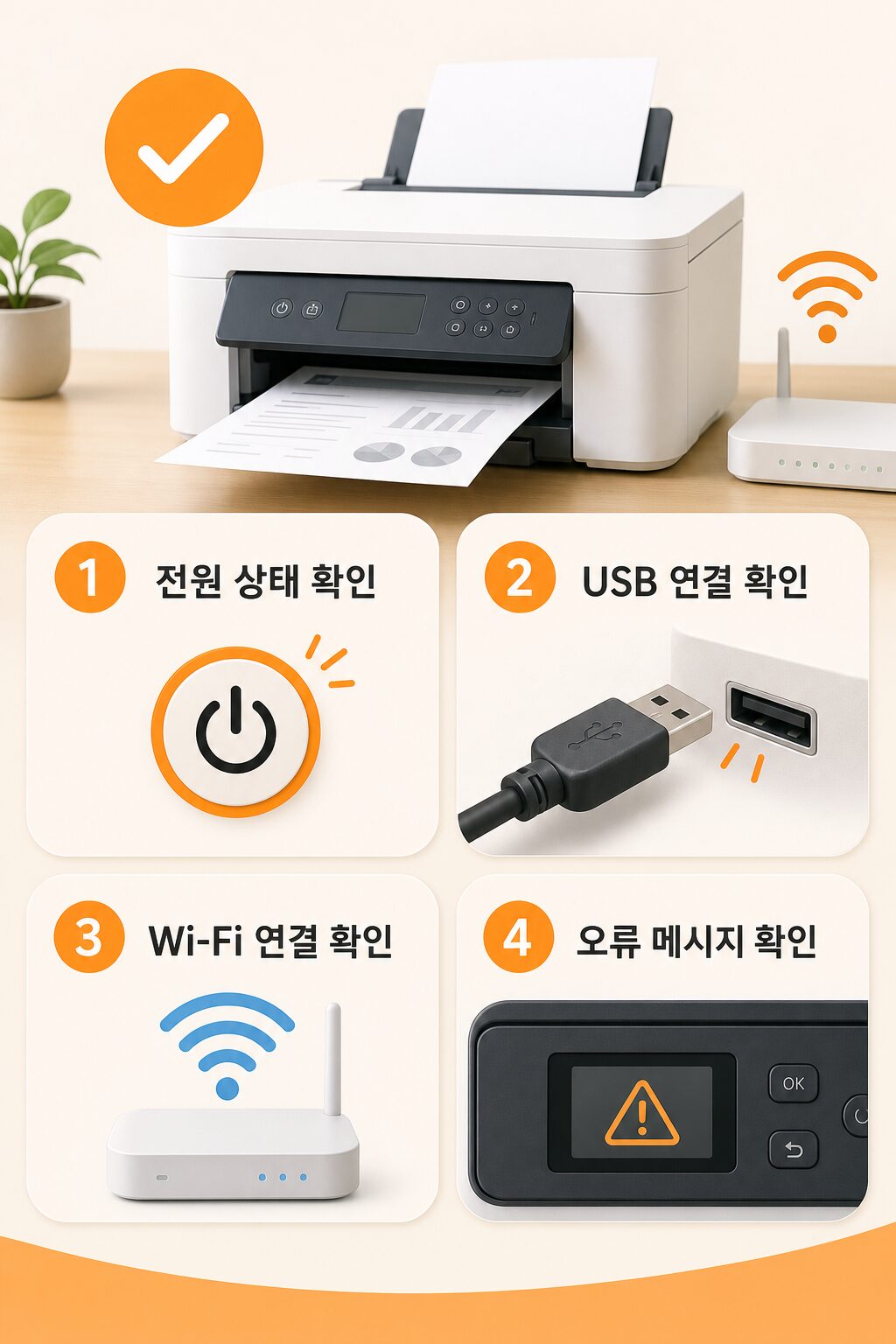
가장 먼저 해야 할 일은 물리적 연결을 확인하는 거예요. 많은 사람들이 이 단계를 건너뛰었다가 나중에 케이블 하나가 빠져있었다는 걸 발견하곤 합니다.
| 확인 항목 | 상세 내용 |
|---|---|
| 전원 상태 | 프린터 전원이 켜져 있고, 절전 모드에 들어가지 않았는지 확인 |
| USB 케이블 | 케이블이 제대로 꽂혀 있는지, 손상되지 않았는지 점검. USB 3.0(파란색) 단자에 연결되어 있다면 USB 2.0 단자로 변경 시도 |
| 무선 연결 | Wi-Fi 프린터의 경우 프린터와 컴퓨터가 같은 Wi-Fi 네트워크에 연결되었는지 확인 |
| 오류 메시지 | 프린터 LCD 화면에 용지 걸림, 잉크/토너 부족 등의 메시지가 있는지 확인 |
2단계: 소프트웨어 설정 확인
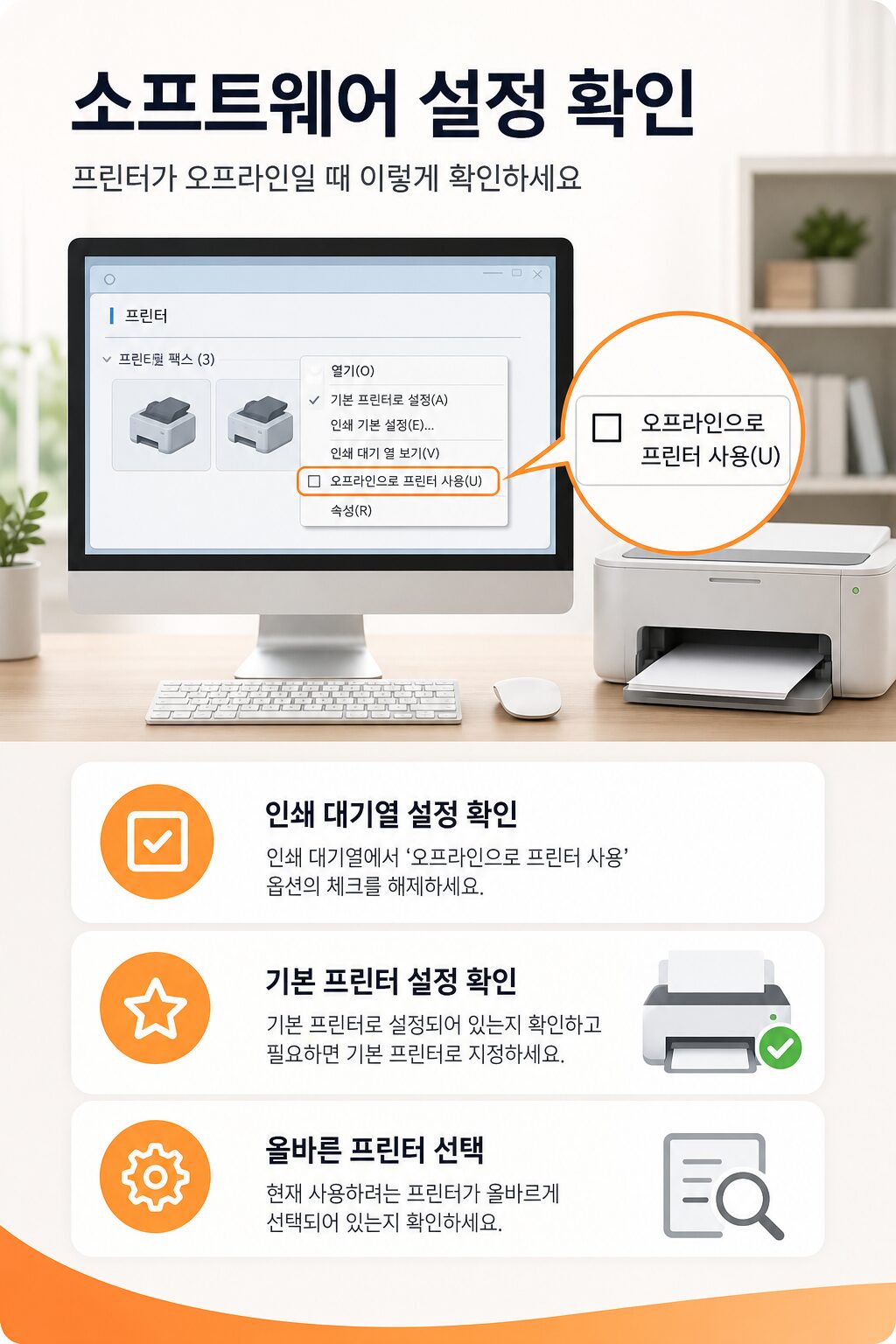
프린터 자체에는 이상이 없는데도 컴퓨터에서 오프라인으로 표시될 때가 있어요. 이는 드라이버 설정이 원인일 가능성이 높습니다.
Windows에서 확인하는 방법:
- 제어판 → 장치 및 프린터 접속
- 사용하는 프린터를 마우스 우클릭 → 인쇄 대기열 보기
- 프린터 메뉴 클릭 → “오프라인으로 프린터 사용” 옵션이 체크되어 있다면 체크 해제
- 같은 메뉴에서 현재 프린터가 기본 프린터로 설정되어 있는지 확인
3단계: 인쇄 스풀러 서비스 재설정
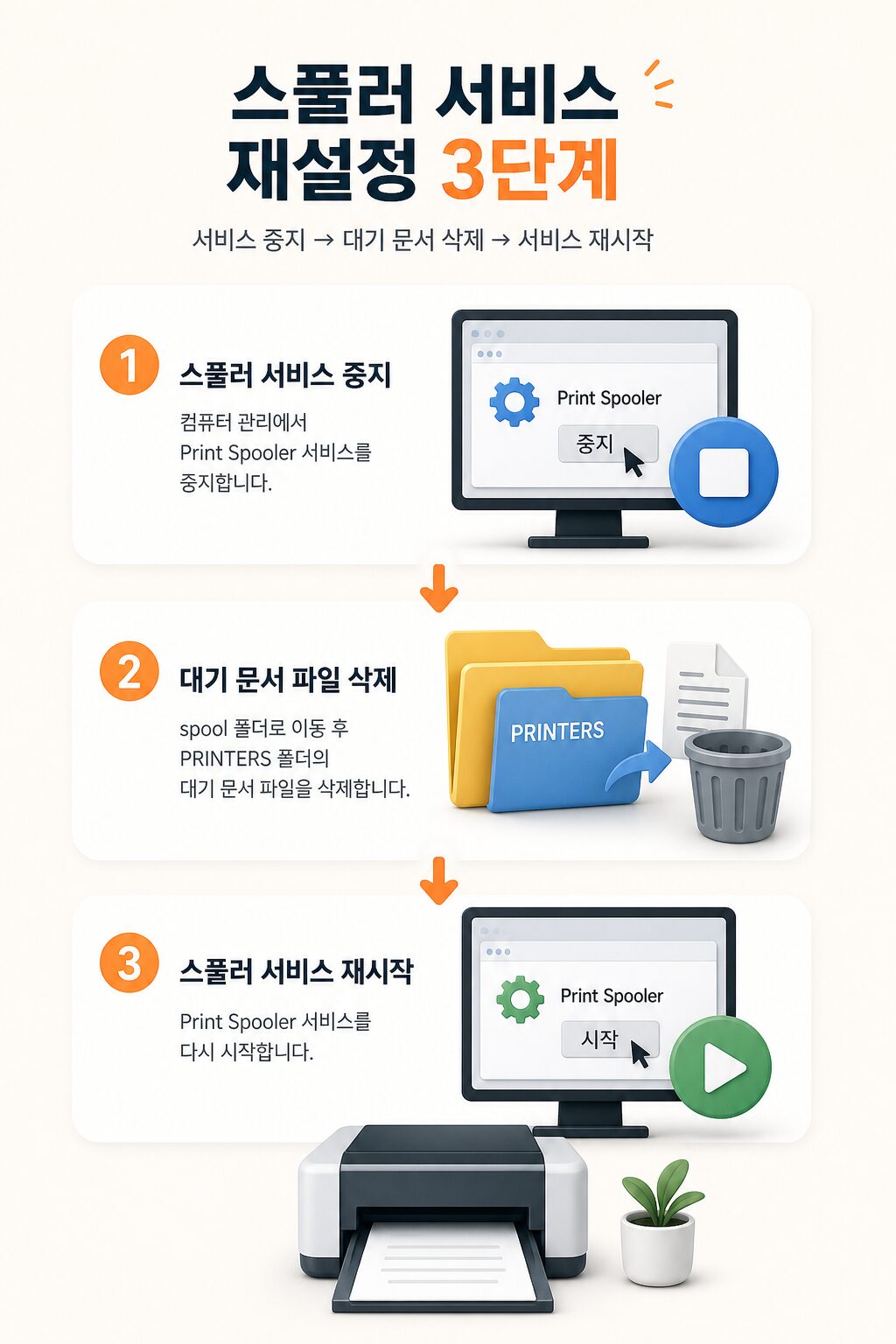
인쇄 스풀러는 컴퓨터와 프린터 사이의 중개자 역할을 해요. 이 서비스에 문제가 생기면 오프라인 표시가 계속 나타납니다. 완전히 초기화해봅시다.
Windows 기준 설정 방법:
- 시작 버튼 → “컴퓨터 관리” 검색 후 클릭
- 좌측 메뉴에서 “서비스 및 응용 프로그램” → “서비스” 선택
- 목록에서 “Print Spooler” 찾아 마우스 우클릭 → “중지”
- Windows + R 키 입력 후 “열기” 창에 spool 입력
- 나타난 spool 폴더로 이동 → “PRINTERS” 폴더 내 모든 파일 삭제
- 다시 서비스 관리로 돌아가 “Print Spooler” 우클릭 → “시작”
4단계: 드라이버 완전 재설치
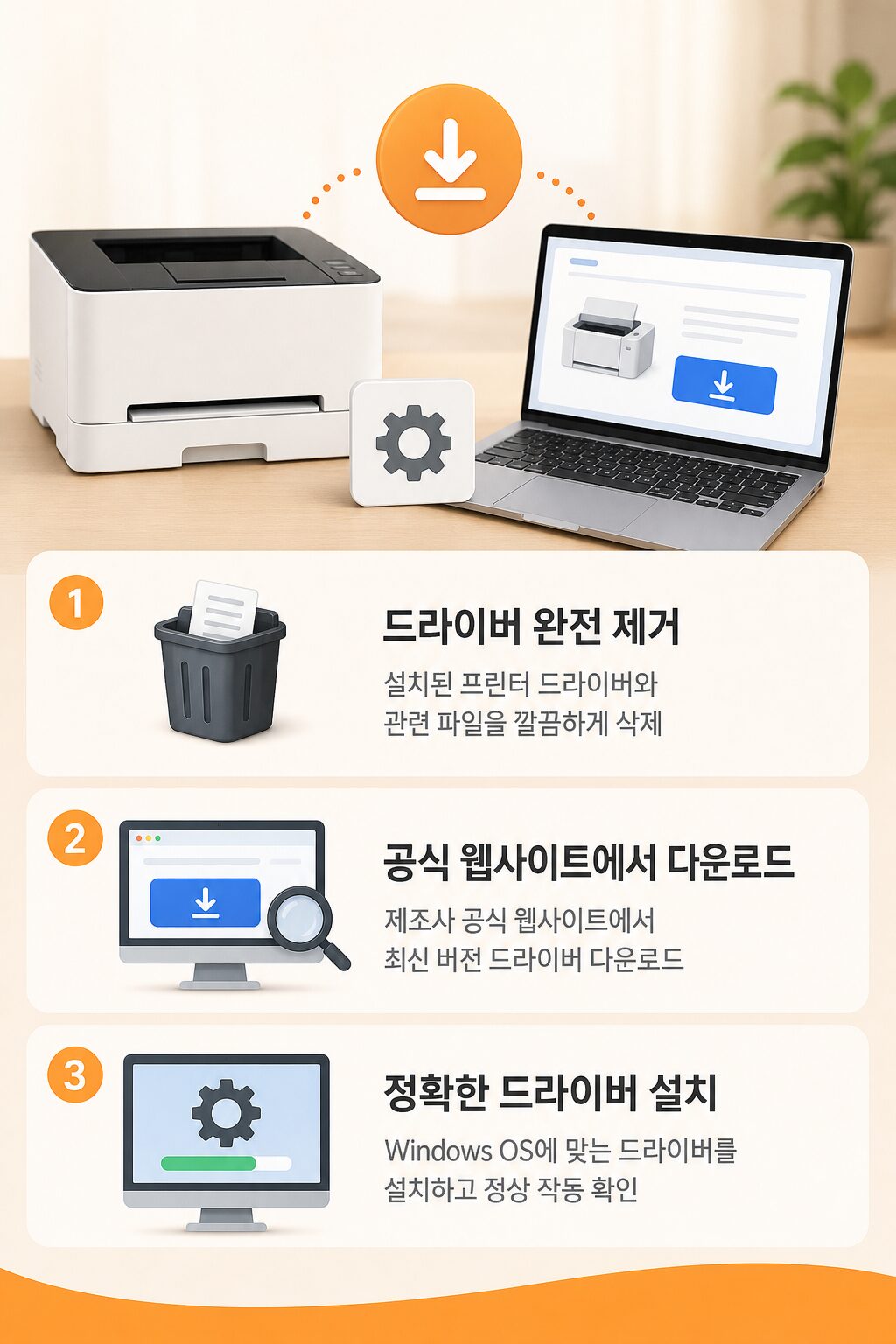
드라이버 업데이트나 시스템 변경 후에 오프라인 표시가 나타난다면 드라이버 문제일 가능성이 높아요. 완전 제거 후 최신 버전을 다시 설치해봅시다.
재설치 순서:
- 현재 프린터 드라이버 완전 제거
제어판 → 프로그램 및 기능 → 프린터 드라이버 찾아 제거 - 컴퓨터 제조사 공식 웹사이트에서 드라이버 다운로드
(삼성: samsungsvc.co.kr, 브라더: support.brother.com, 캐논·HP는 각 공식 사이트) - 본인의 Windows 버전과 비트(32비트/64비트)에 맞는 드라이버 선택
- 드라이버 설치 후 컴퓨터 재시작
5단계: 무선 프린터 네트워크 문제 해결
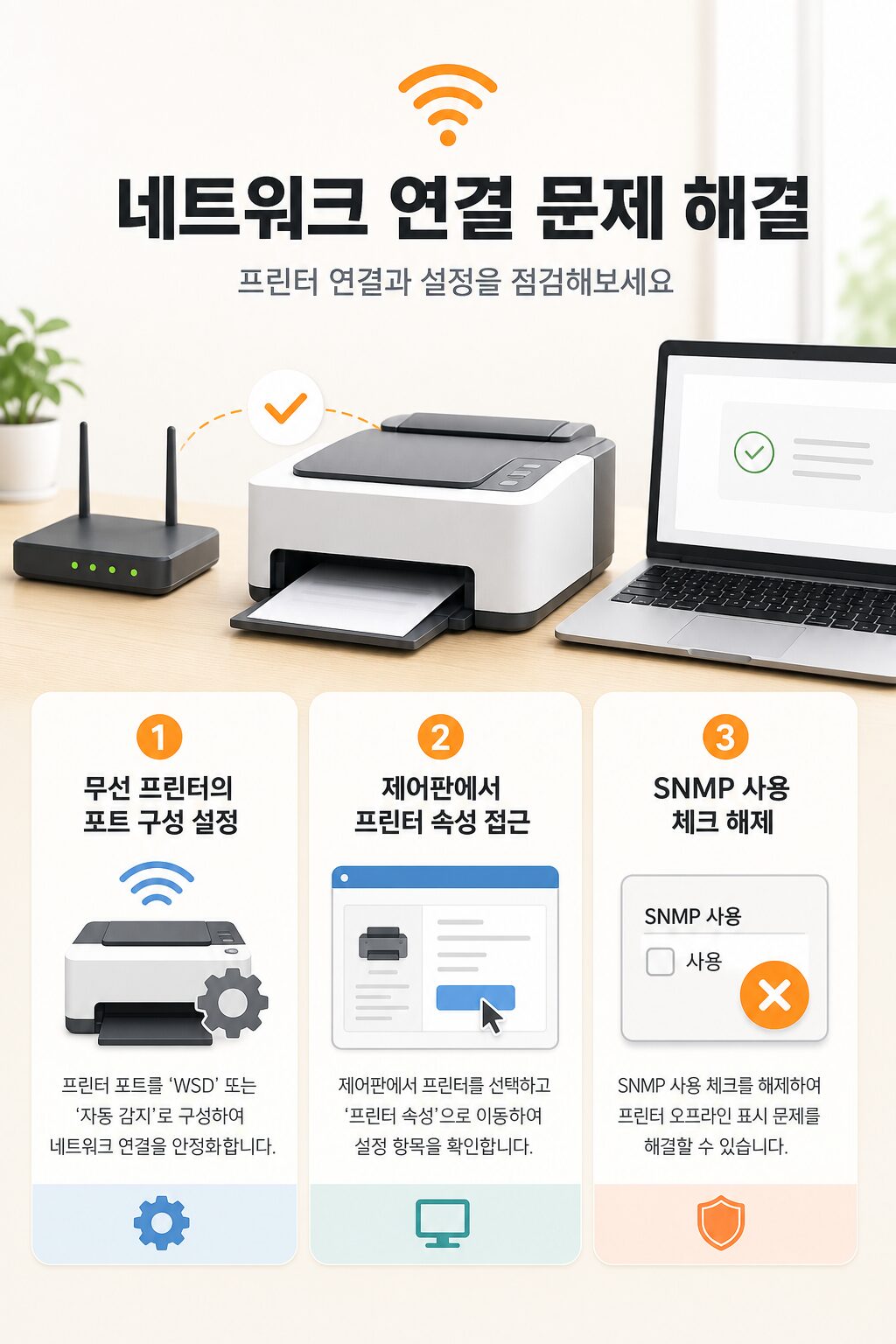
Wi-Fi 프린터를 사용 중이라면 단순히 같은 네트워크에 연결된 것만으로는 부족할 수 있어요. 네트워크 설정을 더 자세히 확인해봅시다.
무선 프린터 설정 확인:
- 제어판 → 장치 및 프린터
- 프린터 마우스 우클릭 → “인쇄 기본 설정” 또는 “속성”
- “포트” 탭에서 프린터가 연결된 포트 확인
- “포트 구성” 버튼 클릭 → “SNMP 사용” 체크박스 해제
6단계: 장치 재시동 및 공식 도구 활용
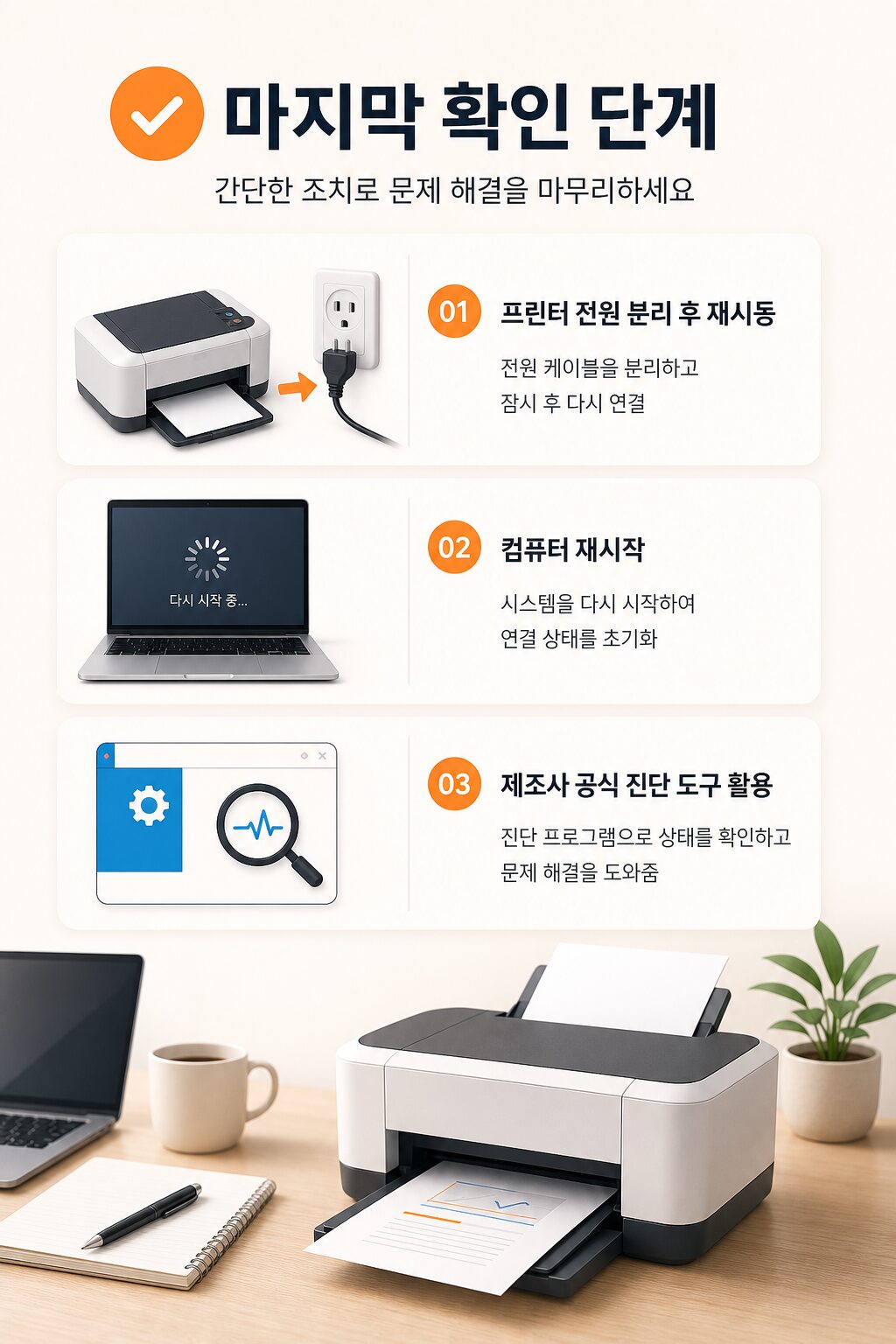
위의 방법들을 모두 시도했는데도 안 된다면 한 번 깔끔하게 재시동해봅시다. 그리고 제조사별 공식 진단 도구가 정말 도움이 됩니다.
재시동 순서:
- 프린터 전원을 끄고 30초~1분 기다린 후 다시 켜기
- 컴퓨터는 “종료”가 아닌 “재시작”으로 완전히 재부팅
제조사 공식 진단 도구 활용:
| 제조사 | 도구명 | 기능 |
|---|---|---|
| HP | HP Print and Scan Doctor | 드라이버·설정·네트워크 분석 후 자동 문제 감지 및 해결 |
| 삼성 | 삼성 프린터 진단 도구 | 공식 웹사이트에서 다운로드 가능 |
| 브라더 | Brother Support Center | 온라인 진단 및 드라이버 자동 설치 |
| 캐논 | Canon 네트워크 솔루션 | 공식 사용자 가이드 및 문제 해결 페이지 |
자주 묻는 질문 (FAQ)
USB 케이블을 여러 번 뽑았다 꽂았는데도 안 되면?
USB 포트 자체가 손상되었을 가능성이 있어요. 프린터를 다른 컴퓨터에 연결해보거나, 같은 컴퓨터의 다른 USB 포트에 꽂아보세요. 특히 뒷면의 USB 포트를 시도해보면 좋습니다.
무선 프린터가 Wi-Fi에는 연결되었는데 “오프라인”이라고 뜨면?
Wi-Fi 신호는 연결되어도 IP 주소 충돌이나 방화벽 차단이 원인일 수 있어요. 프린터를 Wi-Fi에서 분리했다가 다시 연결하거나, 라우터를 재시동해보세요.
드라이버 재설치 후 프린터가 인식되지 않으면?
Windows에서 기본 프린터가 다른 프린터로 설정되어 있을 수 있어요. 제어판 → 장치 및 프린터에서 사용하려는 프린터를 마우스 우클릭 → “기본 프린터로 설정”을 클릭하세요.
회사 네트워크에서 프린터가 자꾸 오프라인 표시되면?
회사 IT 담당자에게 먼저 연락하세요. IP 주소 설정, SNMP 권한, 방화벽 정책 등 복잡한 설정이 필요할 수 있습니다.
모든 방법을 시도했는데도 안 되면?
하드웨어 자체에 물리적 손상이나 고장이 있을 가능성이 높아요. 제조사 고객센터(삼성: samsungsvc.co.kr, HP 공식 지원)에 연락해 전문가 진단을 받으세요. 제품 구매 후 1년 이내라면 A/S를 받을 수 있습니다.
마치며
프린터 오프라인 문제는 보통 연결 상태나 드라이버에서 비롯돼요. 이 글의 6단계를 차근차근 따라가면 대부분의 경우 금방 해결됩니다. 가장 중요한 건 처음부터 차근차근 하는 거예요. 컴퓨터 재시작, 드라이버 재설치 같은 극단적인 방법보다는 간단한 설정 확인부터 시작하세요.
만약 위의 모든 방법으로도 해결되지 않는다면 제조사 AS 센터에 연락하는 게 맞습니다. 제품 고장이 분명할 때 무리해서 고치려다가 오히려 상황을 더 악화시킬 수도 있으니까요.
프린터 오프라인 표시는 연결 문제(USB·Wi-Fi), 드라이버 오류, 인쇄 스풀러 오류가 주 원인이에요. 제어판에서 “오프라인으로 프린터 사용” 체크 해제, 스풀러 서비스 재시작, 드라이버 재설치 순서로 진행하면 대부분 해결됩니다. 모든 방법이 실패하면 제조사 공식 진단 도구를 사용하거나 고객센터에 문의하세요.
※ 본 글은 삼성 서비스센터, Brother 공식 고객 지원, Canon 공식 가이드, HP 공식 지원, Microsoft Learn 등 제조사 공식 자료를 기반으로 2024년 5월~2026년 3월 현재까지의 정보를 반영했습니다. 프린터 오프라인 문제 해결 방법은 기본 기술 원리가 변하지 않아 수년간 동일하게 적용됩니다. 단, 특정 제품이나 네트워크 환경에 따라 추가 설정이 필요할 수 있으니 해결되지 않을 경우 공식 AS 센터에 문의하세요. 작성일: 2026년 3월