
이 포스팅은 쿠팡 파트너스 활동의 일환으로, 이에 따른 일정액의 수수료를 제공받습니다.
와이파이 비밀번호를 잊어버렸거나 다른 기기에 공유하고 싶을 때, 현재 연결된 네트워크의 비밀번호를 어떻게 확인할까요? ASUS 공식 지원과 최근 정보(2026년 5월~6월 기준)를 바탕으로 정리해봤어요. 윈도우, 맥, 안드로이드, iOS 등 기기별로 간단하게 비밀번호를 확인하는 방법과 공유기 설정에서 직접 변경하는 방법까지 알려드릴게요.
더 이상 ‘비밀번호가 뭐였더라?’ 하며 헤매지 마세요. 각 기기에 맞는 방법을 따라하면 몇 분 안에 확인할 수 있어요.
② 맥: Keychain Access 또는 터미널로 쉽게 조회
③ 안드로이드·iOS: 기기의 설정 메뉴 또는 QR 코드로 공유
④ 공유기 접속: 관리자 계정으로 로그인하면 비밀번호 확인·변경 가능
🔐 윈도우에서 지금 확인하기📱 아이폰·갤럭시 설정 가이드
윈도우: 무선 속성과 명령 프롬프트로 확인
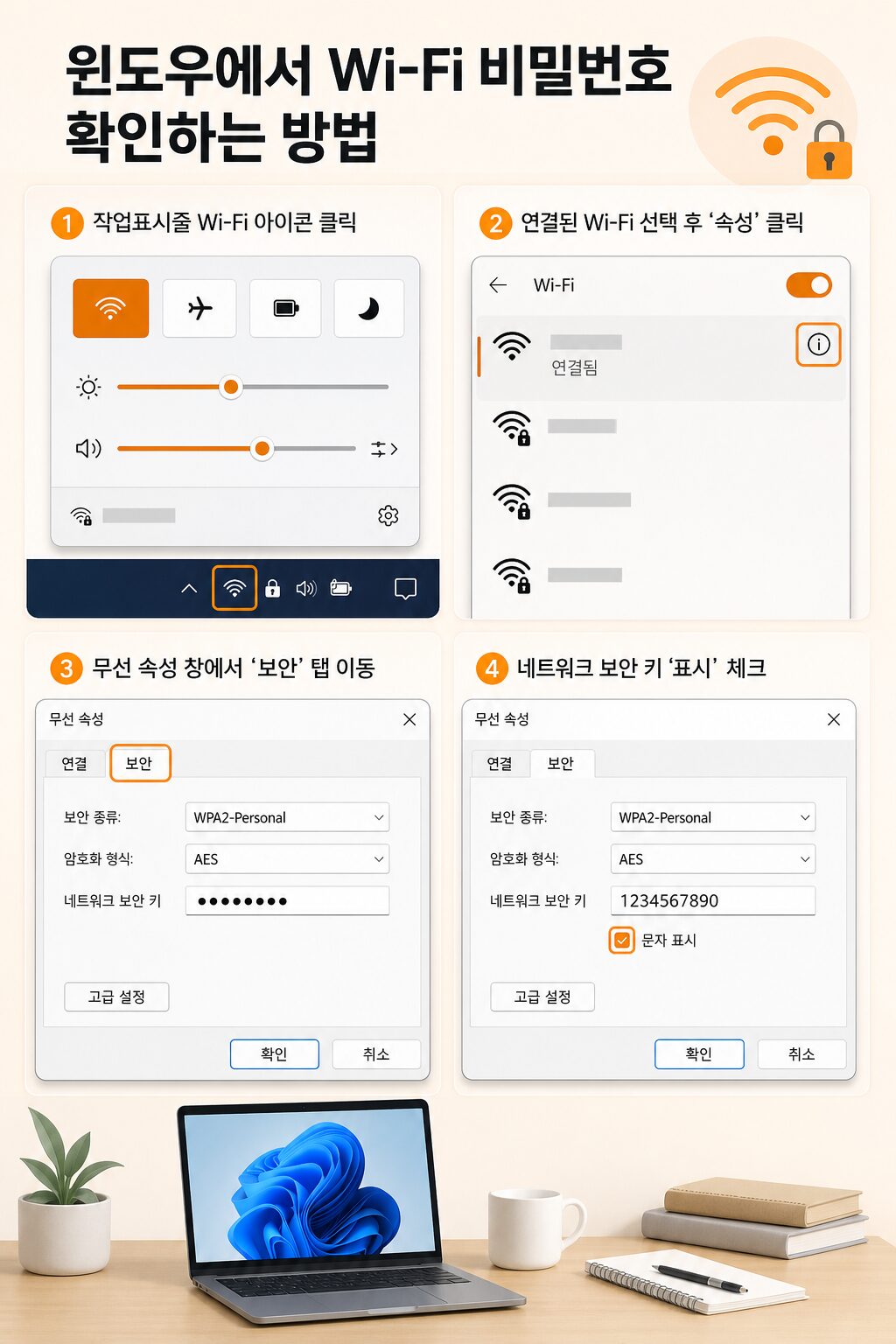
윈도우 10, 11 모두 같은 방법으로 와이파이 비밀번호를 확인할 수 있어요. 가장 간단한 방법은 무선 속성 메뉴에서 확인하는 것입니다.
무선 속성에서 확인하는 단계:
- 작업표시줄 오른쪽 하단의 와이파이 아이콘 클릭
- 네트워크 및 인터넷 설정 진입
- 어댑터 옵션 변경 클릭
- 현재 연결된 와이파이 어댑터 더블클릭
- Wi-Fi 상태 > 무선 속성 진입
- 보안 탭에서 ‘문자 표시’ 체크박스 클릭
- 네트워크 보안 키 필드에 비밀번호 표시됨
윈도우 11 사용자는 추가 경로가 있어요: 고급 네트워크 설정 > 기타 네트워크 옵션에서도 같은 정보를 확인할 수 있습니다.
명령 프롬프트로 더 빠르게 확인
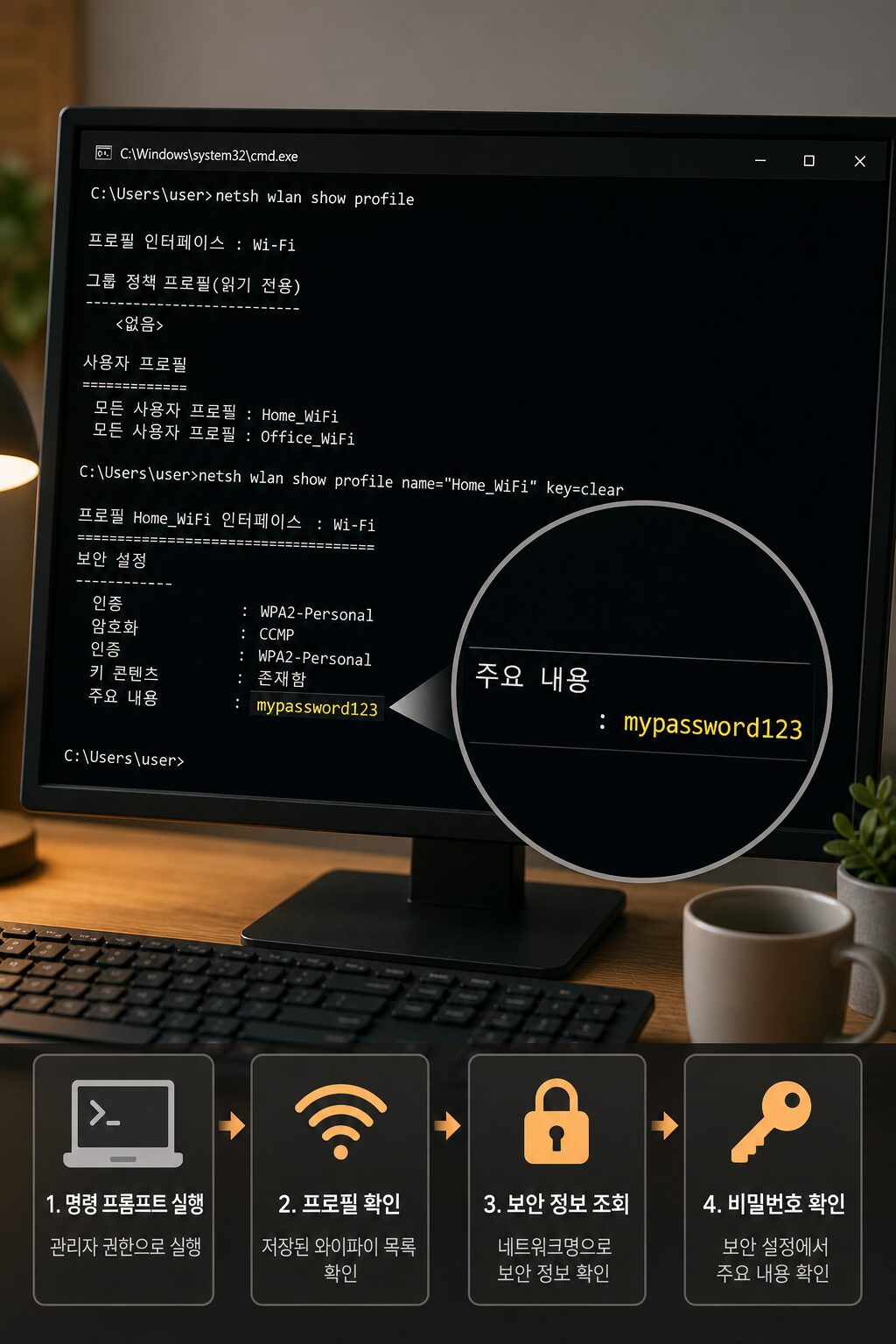
과거에 연결했던 모든 와이파이 비밀번호까지 한 번에 보고 싶다면 명령 프롬프트를 사용해보세요. 더 빠르고 편하답니다.
명령 프롬프트 사용법:
- 검색창에 ‘명령 프롬프트’ 입력 후 실행
- 다음 명령어 입력:
netsh wlan show profile name="[Wi-Fi 이름]" key=clear - 예시:
netsh wlan show profile name="우리집와이파이" key=clear - 보안 설정(Security Settings) 항목 아래 주요 내용(Key Content)에서 비밀번호 확인
netsh wlan show profile만 입력하면 과거 연결했던 모든 와이파이 목록이 나타납니다.맥: Keychain과 터미널 활용법
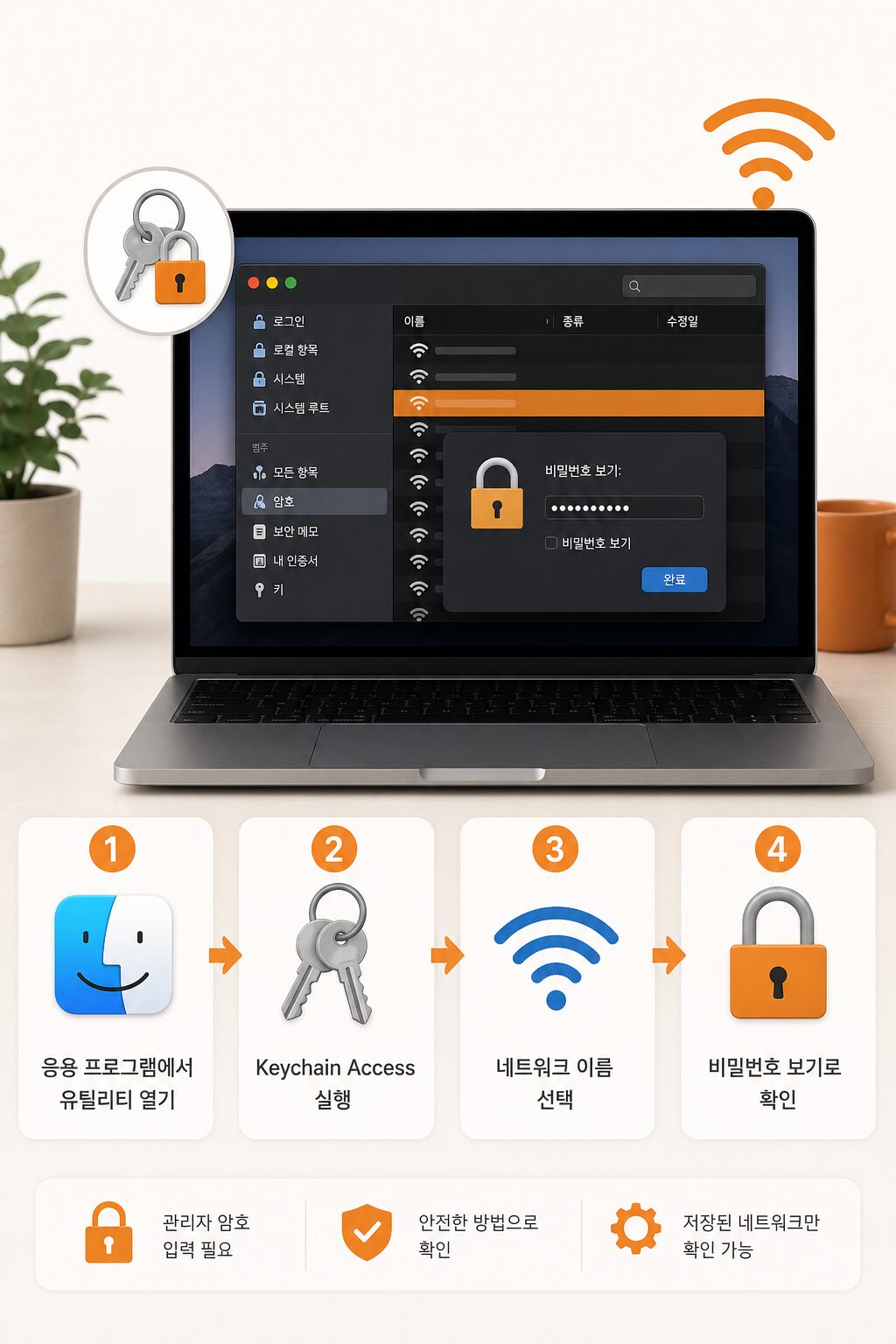
맥 사용자라면 Keychain Access라는 비밀번호 관리 도구에서 저장된 와이파이 비밀번호를 찾을 수 있어요.
Keychain Access에서 확인하는 단계:
- Finder 열기
- 응용 프로그램 > 유틸리티 > Keychain Access 열기
- 왼쪽 사이드바에서 시스템 체인(System) 선택
- 중간 탭에서 암호(Passwords) 클릭
- 확인하려는 무선 네트워크 이름 검색하여 더블클릭
- ‘비밀번호 표시’ 옵션을 체크
- Mac 사용자 인증(Face ID 또는 암호) 진행
- 비밀번호 항목이 표시됨
터미널로도 확인 가능합니다: 정확한 SSID를 알고 있다면 터미널에서 security find-generic-password -ga [네트워크_이름] | grep password 명령어로 빠르게 조회할 수 있어요.
안드로이드: QR 코드와 공유기 접속
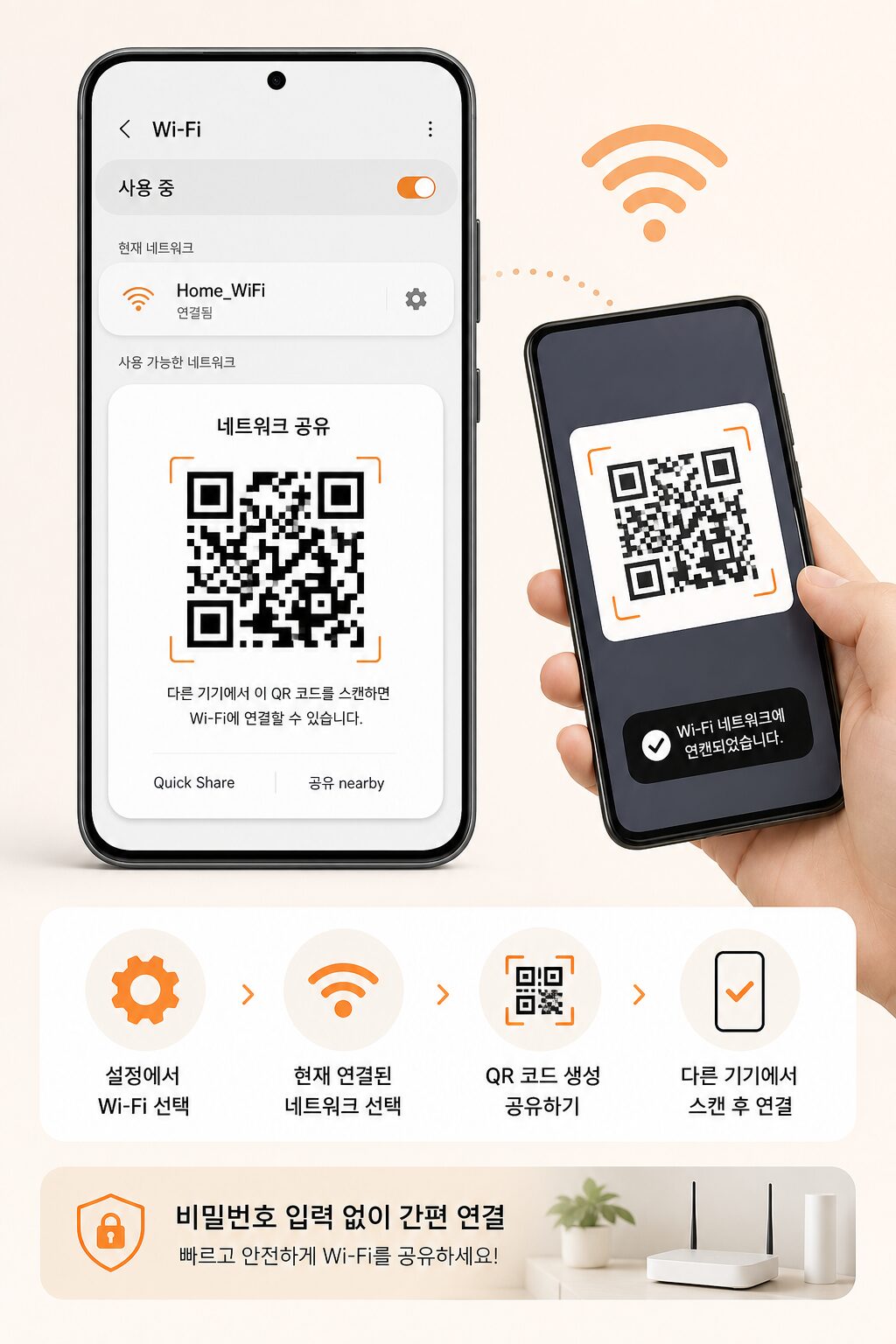
안드로이드 기기(갤럭시 등)에서는 비밀번호를 직접 보기는 어렵지만, QR 코드로 공유할 수 있어서 매우 편해요. 다른 기기가 비밀번호를 일일이 입력할 필요가 없으니까요.
QR 코드로 공유하는 방법:
- 상단 메뉴에서 와이파이 아이콘 길게 누르기
- 설정으로 진입
- 현재 연결된 와이파이 옆의 톱니바퀴(⚙) 아이콘 클릭
- QR 코드 메뉴 선택
- QR 코드가 화면에 표시됨
- 다른 기기의 카메라나 QR 코드 리더로 스캔하면 비밀번호 없이 자동 연결됨
공유기 접속으로 직접 확인하는 방법: 꼭 비밀번호 텍스트가 필요하다면, 공유기 관리 페이지에서 확인할 수 있어요.
- 설정 > Wi-Fi 아이콘 > 현재 연결된 Wi-Fi 이름 옆 정보(‘i’) 아이콘 클릭
- 표시되는 IP 주소 클립보드에 복사
- 웹 브라우저 열고 주소창에 IP 주소 입력
- 공유기 관리자 계정(사용자명, 암호) 입력 후 로그인
- 무선 설정 메뉴에서 네트워크 이름(SSID)과 비밀번호 확인
iOS: 설정 메뉴와 공유기 관리
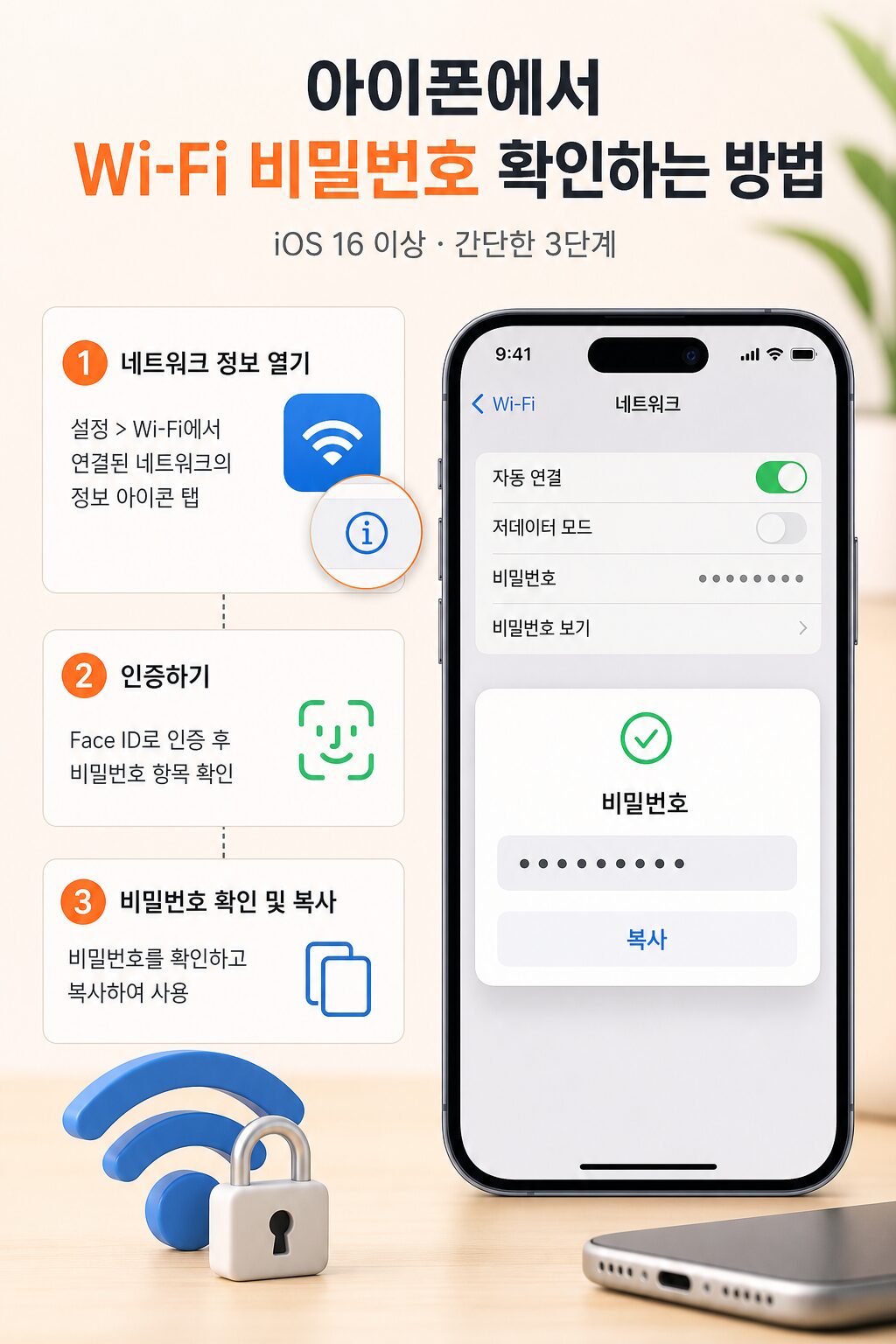
iOS 16, iPadOS 16.1 이상 버전부터는 아이폰과 아이패드에서 설정 메뉴에서 직접 와이파이 비밀번호를 확인하고 복사할 수 있어요. 정말 편한 기능입니다.
iOS에서 비밀번호 확인하는 단계:
- 설정 앱 열기
- Wi-Fi 항목 진입
- 현재 연결된 Wi-Fi 이름 옆의 정보(‘i’) 아이콘 클릭
- 패스코드, Face ID 또는 Touch ID로 인증
- Wi-Fi 비밀번호가 표시됨
- 아이콘을 탭하여 클립보드에 복사 가능
공유기 접속으로 확인하는 방법:
- 설정 앱의 Wi-Fi 이름 옆 정보 아이콘 클릭
- IP 주소(Router 또는 Gateway)를 클립보드에 복사
- Safari나 다른 웹 브라우저에서 주소창에 IP 주소 입력
- 공유기 관리자 계정 입력
- 무선 설정 메뉴에서 SSID와 비밀번호 확인 및 변경
공유기 설정 페이지 접속 및 비밀번호 변경
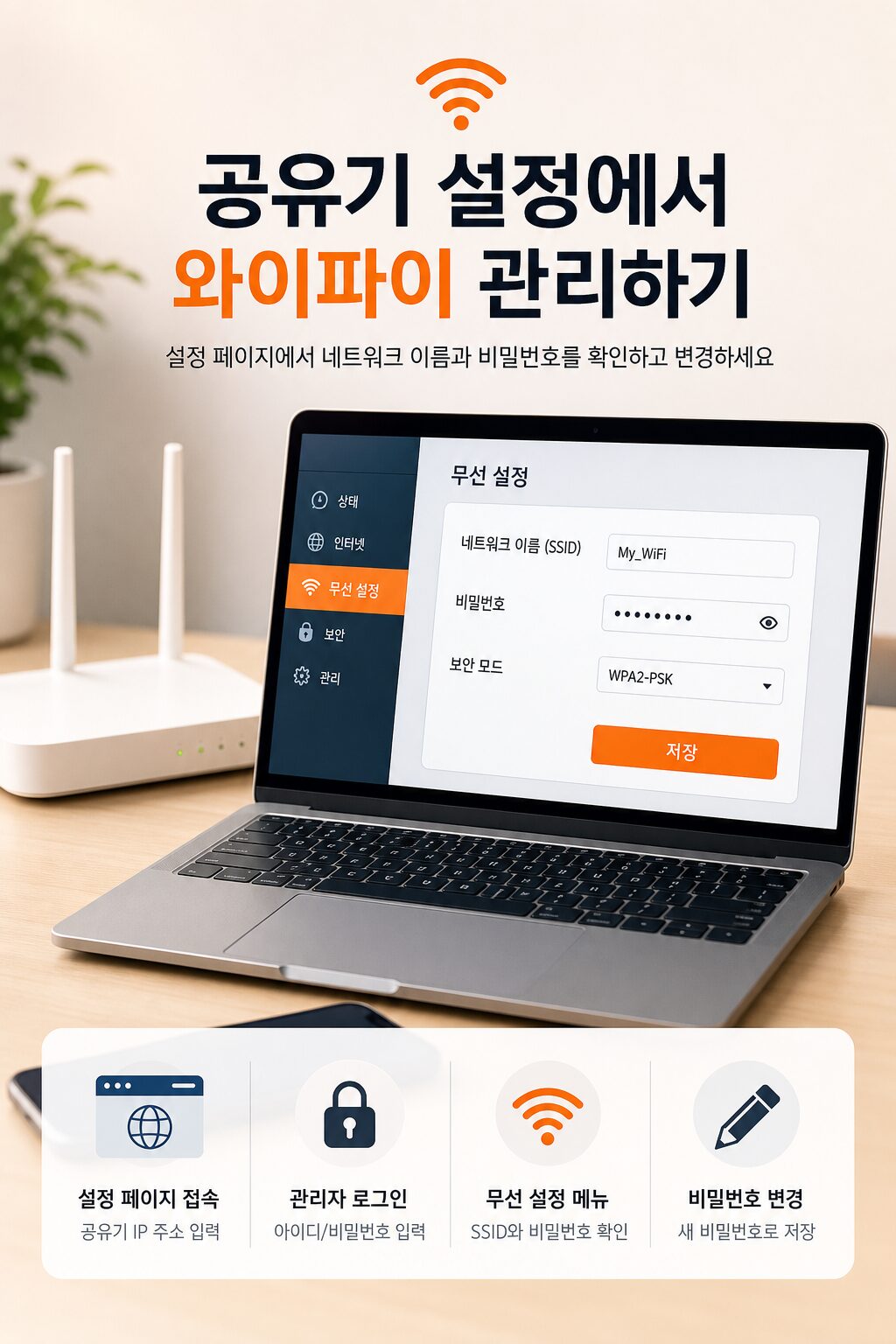
여러 기기에서 비밀번호를 확인해야 한다면, 처음부터 공유기 설정 페이지에 접속하는 것이 가장 확실해요. 여기서는 비밀번호를 확인하고 변경까지 할 수 있습니다.
공유기 접속 기본 절차:
- 윈도우 명령 프롬프트에서
ipconfig입력 - ‘기본 게이트웨이(Default Gateway)’ 주소 확인 (보통 192.168.0.1 또는 192.168.1.1)
- 웹 브라우저 주소창에 이 IP 주소 입력
- 공유기 관리자 계정으로 로그인
- 무선 설정 또는 보안 탭에서 SSID, 비밀번호 확인 및 변경
제조사별 공유기 기본 정보 (2026년 5월 기준):
| 제조사 | 웹 접속 주소 | 초기 ID | 초기 비밀번호 |
|---|---|---|---|
| TP-Link | tplinkwifi.net 또는 192.168.0.1 | admin | admin |
| LG | http://192.168.219.1 | admin | 공유기 뒷면 스티커 확인 |
| KT (기가 와이파이) | 192.168.0.1 | homehub | homehub |
| KT (구형) | 192.168.0.1 | megaap | megaap |
| SK 브로드밴드 머큐리 | 192.168.0.1 | admin | MAC 번호 뒤 6자리_admin |
TP-Link 공유기 사용자: 공유기 하단 라벨에 기본 네트워크 이름(SSID)과 비밀번호가 인쇄되어 있어요. 웹 접속 후 무선 설정 메뉴에서 확인하고, 비밀번호 변경 시 문자·숫자·기호 혼합 12자 이상 사용을 권장합니다.
LG 공유기 사용자: 공유기 뒷면 스티커에서 초기 접속용 암호를 확인한 후 웹 접속 암호와 보안코드를 입력하면 돼요. SSID와 패스워드 변경이 가능하고, 암호를 잊었으면 초기화 버튼(5초 이상)으로 초기 설정을 복구할 수 있습니다.
SK 브로드밴드 머큐리 공유기: 조금 특별해요. 초기 비밀번호는 공유기 바닥이나 옆면의 유선 MAC 번호 뒤 6자리 + ‘_admin’ 형태예요. 예를 들어 MAC 번호가 ~~148BE9라면 비밀번호는 ‘148BE9_admin’이 됩니다. 2.4GHz와 5GHz 대역의 비밀번호를 각각 변경해야 하며, 비밀번호는 영문·숫자·특수문자 조합이 필수입니다.
공유기 비밀번호를 잊었다면? 초기화 버튼을 5초 이상 누르면 공장 설정으로 복구돼요. 단, 새로운 비밀번호를 다시 설정해야 합니다.
- 연결된 랜선 제거
- 공유기 초기화 버튼을 5초 이상 누르기
- 공유기 재부팅 기다리기
- 공유기 스티커의 초기 비밀번호로 접속
- 웹 브라우저에서 공유기 IP로 접속하여 새 비밀번호 설정
혹시 유틸리티 소프트웨어로도 비밀번호를 확인할 수 있나요?
네, 윈도우에서는 Magical Jelly Bean WiFi Password Finder나 EaseUS Key Finder 같은 무료·유료 도구가 있어요. 설치 후 실행하면 저장된 모든 와이파이 비밀번호가 자동으로 나열되고 HTML, CSV, TXT, XLS 형식으로 저장할 수 있습니다. 다만 자신의 윈도우 계정에서만 사용하세요.
자주 묻는 질문 (FAQ)
게스트 와이파이 비밀번호는 따로 확인할 수 있나요?
네, 공유기 관리 페이지의 게스트 네트워크 메뉴에서 확인할 수 있어요. 게스트 와이파이는 메인 네트워크와 별도로 비밀번호가 설정되므로, 원하면 따로 변경할 수도 있습니다.
비밀번호를 여러 기기에서 공유하려면 어떻게 해야 하나요?
안드로이드의 QR 코드 공유 기능이 가장 간편해요. 또는 공유기 설정에서 비밀번호를 확인한 후 직접 알려주거나, 아이폰의 ‘에어드롭(AirDrop)’ 기능으로도 와이파이 정보를 공유할 수 있습니다.
공유기 웹 접속 암호와 와이파이 비밀번호가 다른가요?
네, 완전히 다른 것이에요. 공유기 웹 접속 암호는 공유기 설정을 변경할 때 필요하고, 와이파이 비밀번호는 기기를 네트워크에 연결할 때 필요합니다. 둘 다 변경할 수 있지만, 웹 접속 암호를 잘 기억해야 나중에 설정을 수정할 수 있어요.
아이폰에서 비밀번호 확인이 안 되는데 왜 그런가요?
iOS 16 이전 버전이거나, 해당 와이파이에 대한 접근 권한이 없을 수 있어요. 이 경우 공유기 관리 페이지에 접속하여 확인하거나, 윈도우/맥 기기에서 확인한 비밀번호를 사용하면 됩니다.
마치며
와이파이 비밀번호는 생각보다 쉽게 확인할 수 있어요. 기기 종류에 상관없이 기본 설정 메뉴나 공유기 관리 페이지에서 몇 번의 클릭만으로 조회 가능합니다. 특히 안드로이드의 QR 코드와 iOS의 직접 확인 기능은 정말 편한 기술이에요.
혹시 공유기 비밀번호까지 잊어버렸다면 초기화 버튼으로 복구하고, 새로운 비밀번호를 설정하는 것을 추천해요. 보안을 위해 영문·숫자·특수문자를 섞은 12자 이상의 강력한 비밀번호를 사용하세요.
윈도우는 무선 속성 또는 명령 프롬프트(netsh)로 확인, 맥은 Keychain Access 또는 터미널로 조회, 안드로이드는 QR 코드로 공유, iOS 16 이상에서는 설정 메뉴에서 직접 확인 가능. 모든 기기 모두 공유기 관리 페이지 접속(IP 주소 입력)으로도 확인·변경 가능. 비밀번호는 영문·숫자·특수문자 혼합 12자 이상 권장.
※ 본 글은 공개된 정보를 바탕으로 정리한 일반 정보이며, 공유기 모델에 따라 인터페이스와 메뉴 구조가 다를 수 있으니 제조사 공식 홈페이지에서 확인하세요. 자신의 기기에서만 비밀번호를 확인하며, 다른 사람의 기기나 네트워크에 무단 접속하지 마세요. 작성일: 2026년 5월