
이 포스팅은 쿠팡 파트너스 활동의 일환으로, 이에 따른 일정액의 수수료를 제공받습니다.
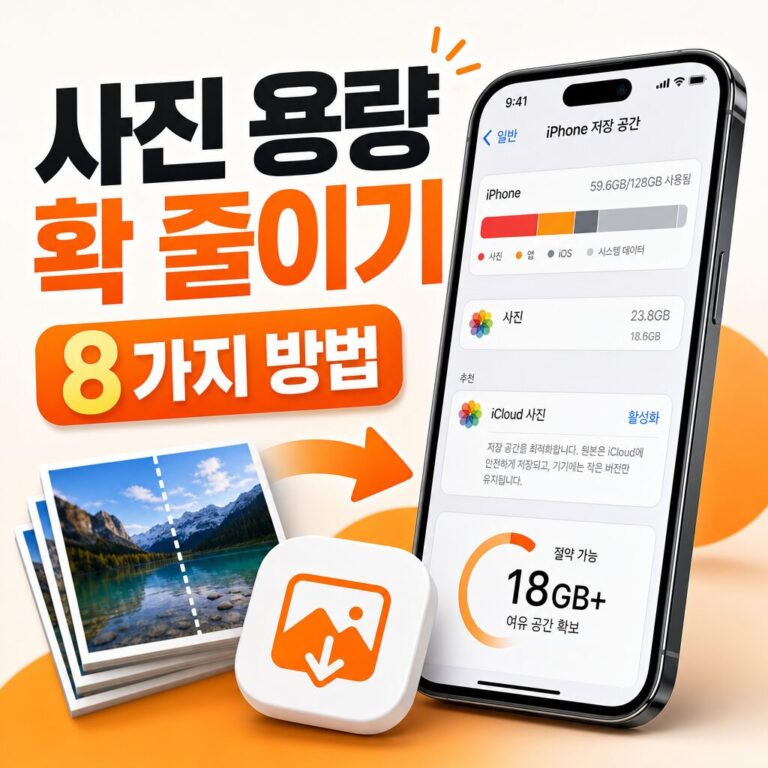
아이폰의 저장공간이 자꾸만 부족하다면? Apple 공식 지원 페이지와 Dr.Fone(2025년 9월 10일) 자료에 따르면, 사진이 저장공간의 대부분을 차지하는 경우가 많아요. 다행히 고화질을 유지하면서 용량을 효과적으로 줄일 수 있는 8가지 방법이 있어요.
설정만 조금 바꾸거나 간단한 앱을 쓰면 수GB의 저장공간을 확보할 수 있답니다. 지금부터 용삼이가 2026년 최신 정보를 바탕으로 친절하게 정리해드릴게요.
② iCloud 사진 저장공간 최적화 활성화 → 원본은 클라우드에, 기기엔 썸네일만 남음
③ 무료 앱으로 기존 사진 일괄 압축 → 원본 삭제 필수
④ 중복·연사 사진 정리 → 타이머 촬영 중 최고의 1장만 유지
📱 Apple 공식 사진 저장 관리 가이드🎯 App Store에서 사진 압축 앱 찾기
카메라 설정에서 촬영 형식 변경하기
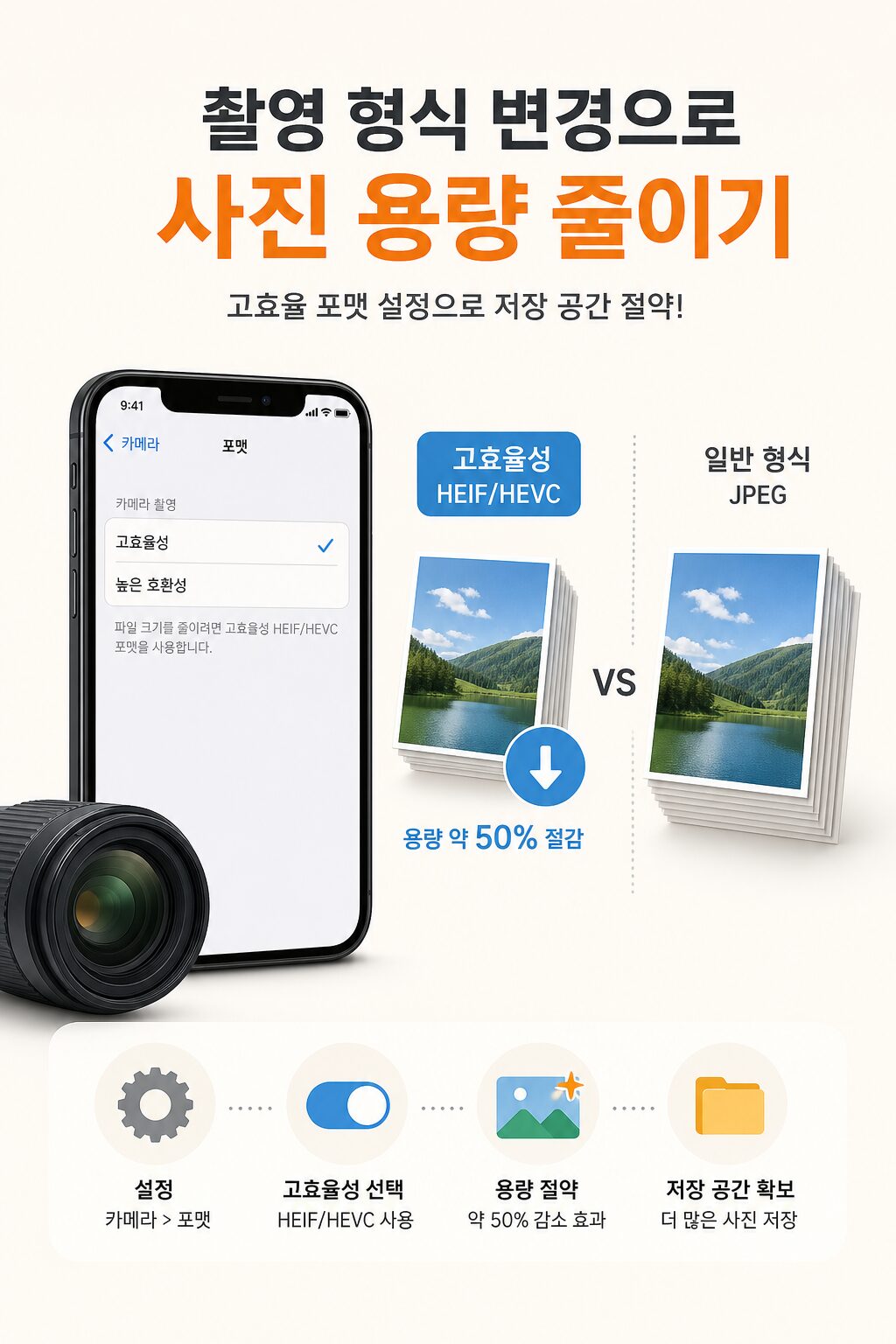
가장 효과적이고 간단한 방법은 향후 촬영분부터 고효율성 형식(HEIF/HEVC)으로 자동 저장되게 설정하는 거예요. AJD 최신 기술 가이드(2026년 3월 19일 갱신)에 따르면, 이 방법만으로도 JPEG 대비 약 50% 용량을 줄일 수 있어요.
설정 방법(iOS 26 기준):
- iPhone 설정 앱 > 카메라 진입
- 포맷 메뉴에서 ‘카메라 캡처’ 옵션 선택
- ‘고효율성’으로 변경하여 HEIF/HEVC 형식으로 저장
만약 저해상도로도 촬영하고 싶다면, 같은 메뉴에서 해상도도 함께 조절할 수 있어요. 다만 용량을 많이 줄수록 화질이 떨어지니 균형을 맞추세요.
iCloud 사진 저장공간 최적화 활용
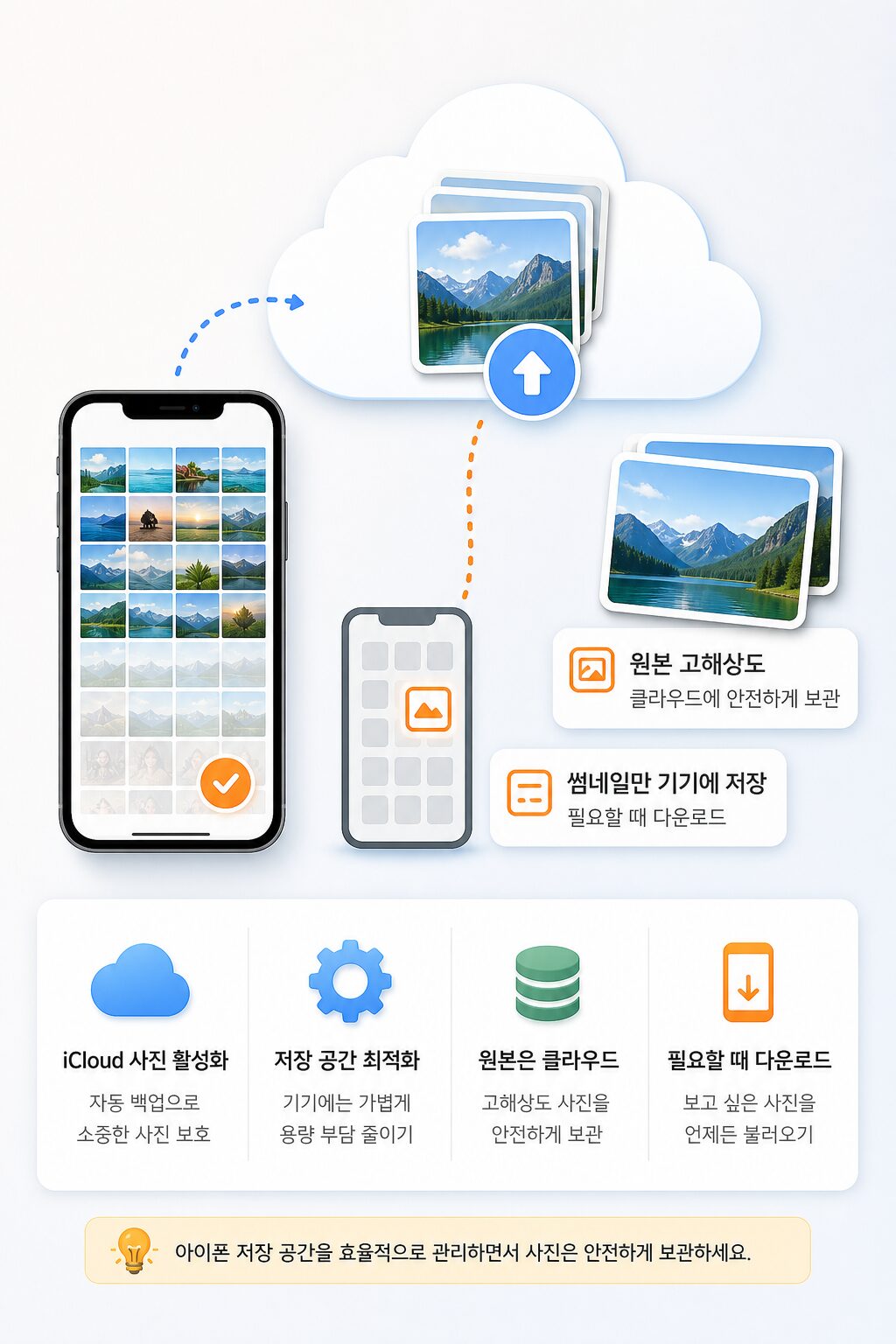
두 번째 방법은 iCloud에 원본을 저장하고 기기에는 썸네일만 보관하는 거예요. 이렇게 하면 아이폰 저장공간을 대폭 확보할 수 있답니다. Apple 공식 지원 페이지에 따르면, 이 기능이 가장 안전하고 효율적이에요.
설정 방법:
- 설정 > [사용자명] > iCloud > 사진 진입
- ‘이 iPhone 동기화’ 활성화(iOS 15 이전 버전은 ‘iCloud 사진 활성화’)
- ‘저장공간 최적화’ 옵션 활성화
| 옵션 | 장점 | 단점 |
|---|---|---|
| 저장공간 최적화 | 기기 용량 확보, 원본 안전하게 보관 | 원본 접근 시 WiFi/데이터 필요 |
| 원본 다운로드 | 모든 원본 기기에 저장 | 기기 저장공간 차지 |
기존 HEIC 사진을 JPG로 변환
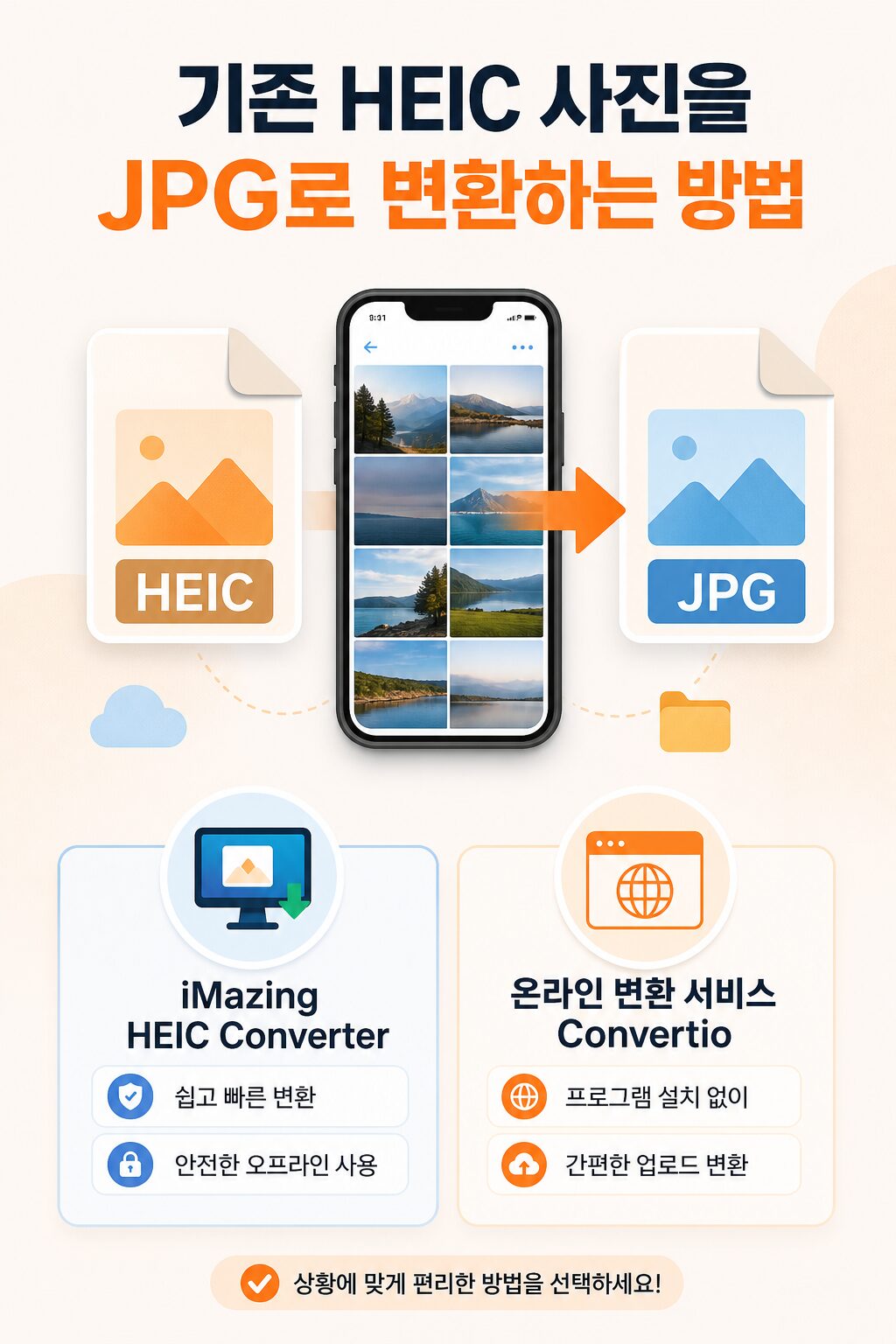
이미 촬영해둔 HEIC 사진들을 JPG로 변환하면 호환성도 좋아지고, 필요에 따라 추가로 압축할 수도 있어요. CloudTechFlow(2024년 8월) 자료에 따르면 3가지 방법이 있답니다.
방법 1) 자동 변환 옵션 활용 (컴퓨터 필수)
- 설정 > 사진 > Mac 또는 PC로 전송
- ‘자동’ 옵션 선택
- 사진을 컴퓨터로 전송 시 자동으로 JPG로 변환됨
방법 2) 무료 앱 사용 (추천)
App Store에서 ‘iMazing HEIC Converter’를 무료로 다운로드하면, 여러 개의 HEIC 사진을 한 번에 선택해서 JPG로 일괄 변환할 수 있어요.
방법 3) 온라인 서비스 이용
HEICtoJPG, CloudConvert, Convertio 같은 웹사이트에 HEIC 파일을 업로드하면 JPG로 변환해주어요. 무료 기본 변환은 무료예요.
사진 압축 앱으로 용량 줄이기
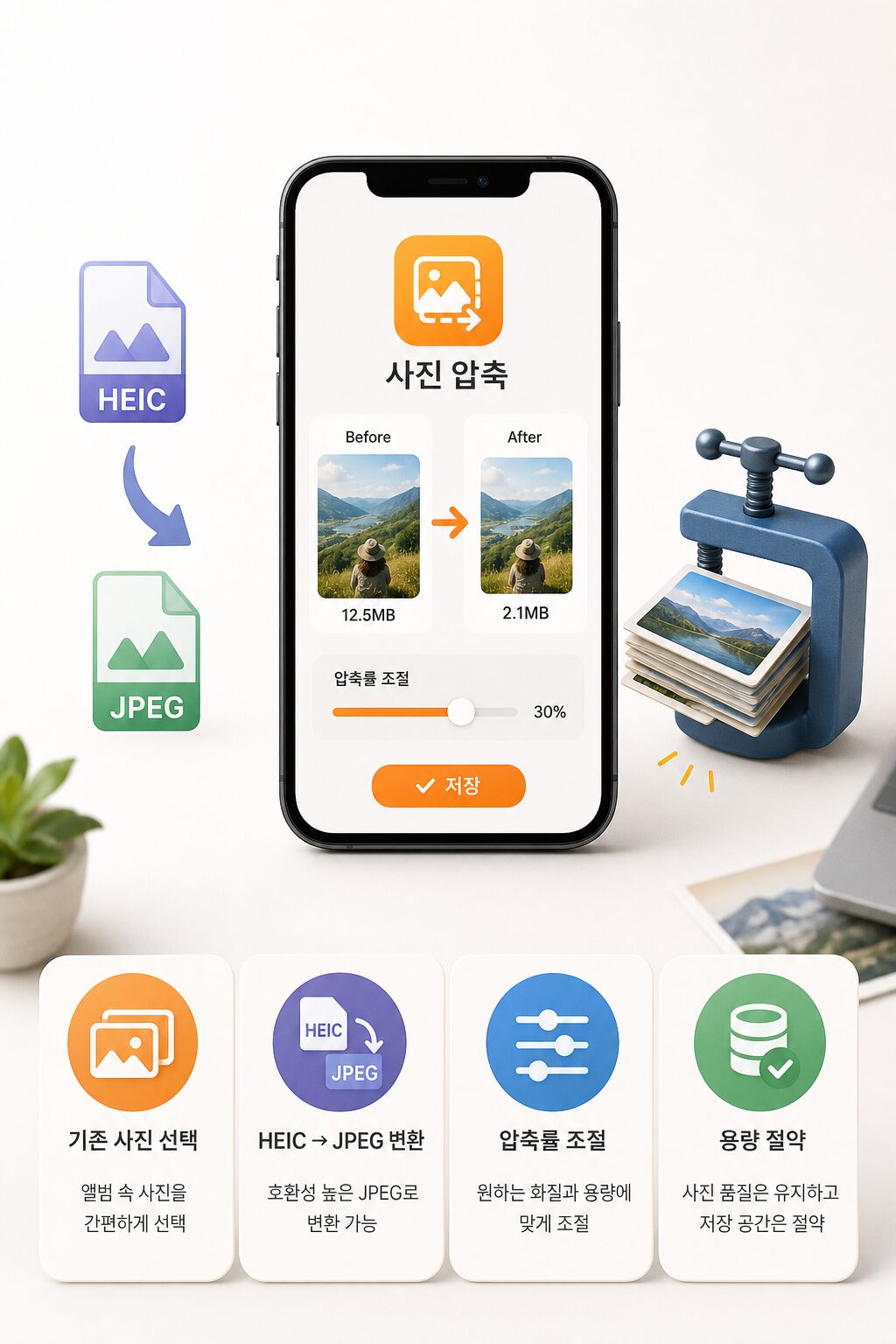
App Store에서 사진 압축 앱을 설치하면 이미 저장된 사진들의 용량을 한 번에 줄일 수 있어요. 원더쉐어 Dr.Fone(2025년 9월 10일) 자료에 따르면, 주요 앱들이 있답니다.
추천 앱 1) 사진 압축기 – 이미지 사이즈 축소 (무료, 일부 유료)
- HEIC/HEIF를 JPEG로 변환
- JPG 압축률 조절 가능
- 단일/일괄 압축(무료는 최대 25장)
- 압축 전후 품질 미리보기 제공
추천 앱 2) 사진 동영상 압축 용량 줄이기
- 용량 지정 모드(100KB~10MB 목표 지정 가능)
- 해상도 커스텀 조절
- HEVC·H.264 코덱 지원
- 최대 200개 동영상 동시 압축 가능
- 프리미엄 월 6,900원(2026년 6월 기준)
압축 후에는 원본 사진이 ‘최근 삭제된 항목’에 남아있으니, 저장공간을 완전히 확보하려면 그곳에서도 삭제해야 해요.
중복·유사 사진 정리하기
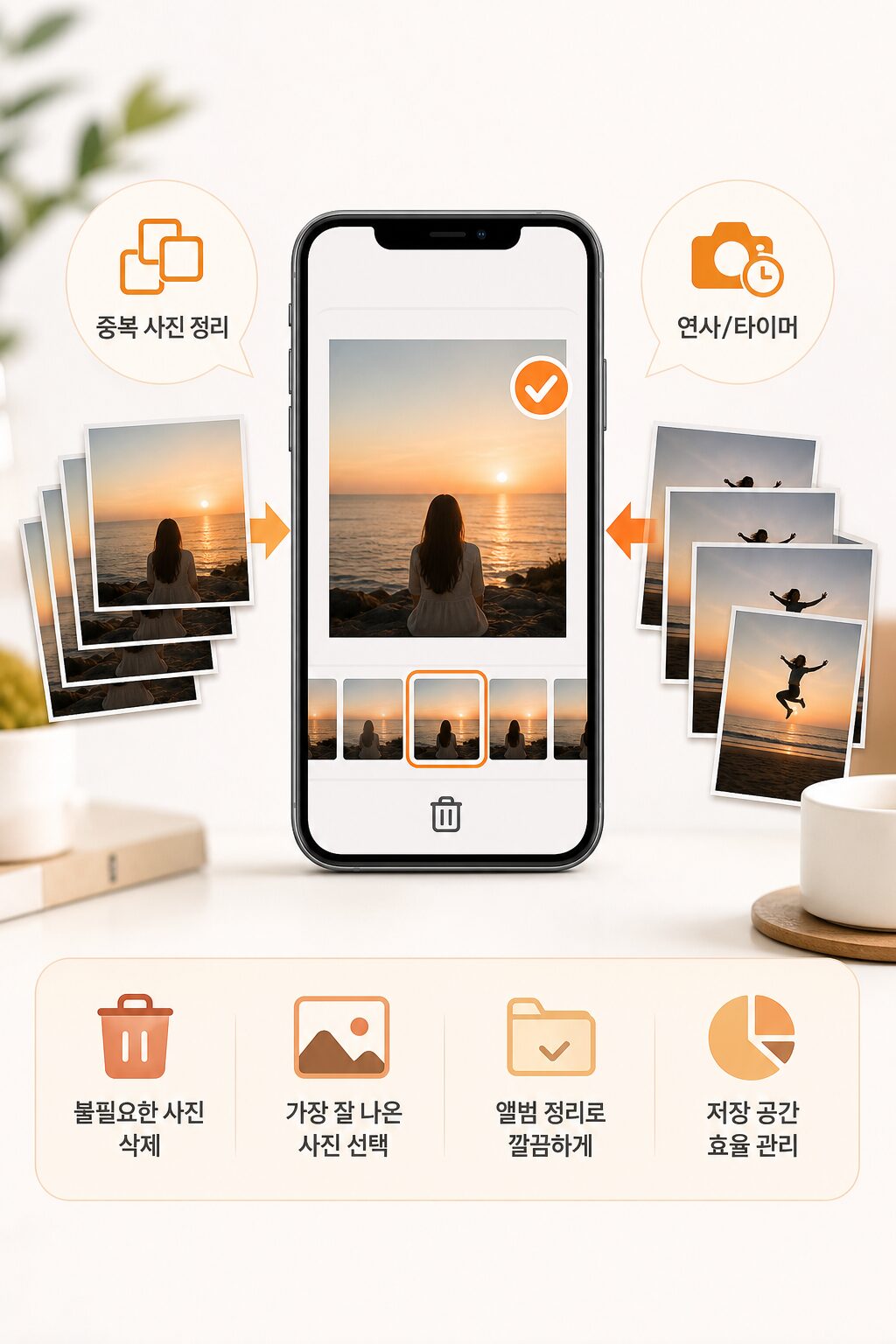
타이머나 연사 촬영으로 쌓인 여러 장의 사진 중 가장 잘 나온 것 1~2장만 남기는 것도 효과적이에요. Dr.Fone 자료에 따르면, 이 방법만으로도 상당한 저장공간을 확보할 수 있답니다.
정리 방법:
- 사진 앱 열기
- 보관함 > 타이머 촬영된 사진 섹션 선택
- ‘선택’ 버튼 클릭
- 가장 잘 나온 사진을 선택
- ‘잘 나온 사진 1장만 유지’ 버튼 클릭 (또는 필요 없는 사진 수동 삭제)
추가 팁: 영상·HDR 기능 최적화
사진뿐 아니라 영상도 아이폰 저장공간의 큰 부분을 차지해요. Dr.Fone 자료에 따르면, 영상 촬영 설정을 최적화하면 상당한 용량을 절약할 수 있답니다.
영상 저장공간 절약법:
- 4K 고해상도 영상 → 1080p로 낮추기: 4K는 수분 촬영만 해도 수백 MB~GB대 용량 소비
- 프레임 레이트 조절: 카메라 설정에서 60fps → 30fps로 낮추기
스마트 HDR 기능 관리:
스마트 HDR과 일반 사진 저장이 동시에 켜져 있으면 두 개의 파일이 저장되므로 용량이 과도하게 증가해요. 필요에 따라 둘 중 하나만 활성화하세요.
| 설정 | 용량 | 화질 |
|---|---|---|
| 4K 60fps + 스마트 HDR | 매우 큼 | 매우 좋음 |
| 1080p 30fps | 매우 작음 | 좋음 |
| 1080p 60fps | 중간 | 좋음 |
자주 묻는 질문 (FAQ)
HEIC 형식이 JPG보다 정말 50% 작을까요?
네, Canva와 Convertio 자료에 따르면 같은 화질 기준으로 HEIC는 JPG 대비 약 50% 용량 절감 효과가 있어요. 다만 Windows나 일부 플랫폼에서는 HEIC를 지원하지 않을 수 있으니 호환성을 확인하세요.
iCloud 저장공간 최적화를 켜도 사진을 볼 수 있을까요?
네, 볼 수 있어요. 다만 원본을 보려면 WiFi나 데이터가 필요해요. 기본적으로는 저용량 썸네일이 표시되고, 원본이 필요하면 자동으로 다운로드되니 걱정하지 않으셔도 됩니다.
무료 사진 압축 앱도 안전할까요?
App Store에 등록된 앱이라면 기본적으로 안전해요. 다만 온라인 변환 서비스와 달리, 앱은 아이폰 내에서 처리되므로 프라이버시가 더 보호된답니다. 신뢰도 높은 개발사 앱을 선택하세요.
Google 포토는 정말 무료일까요?
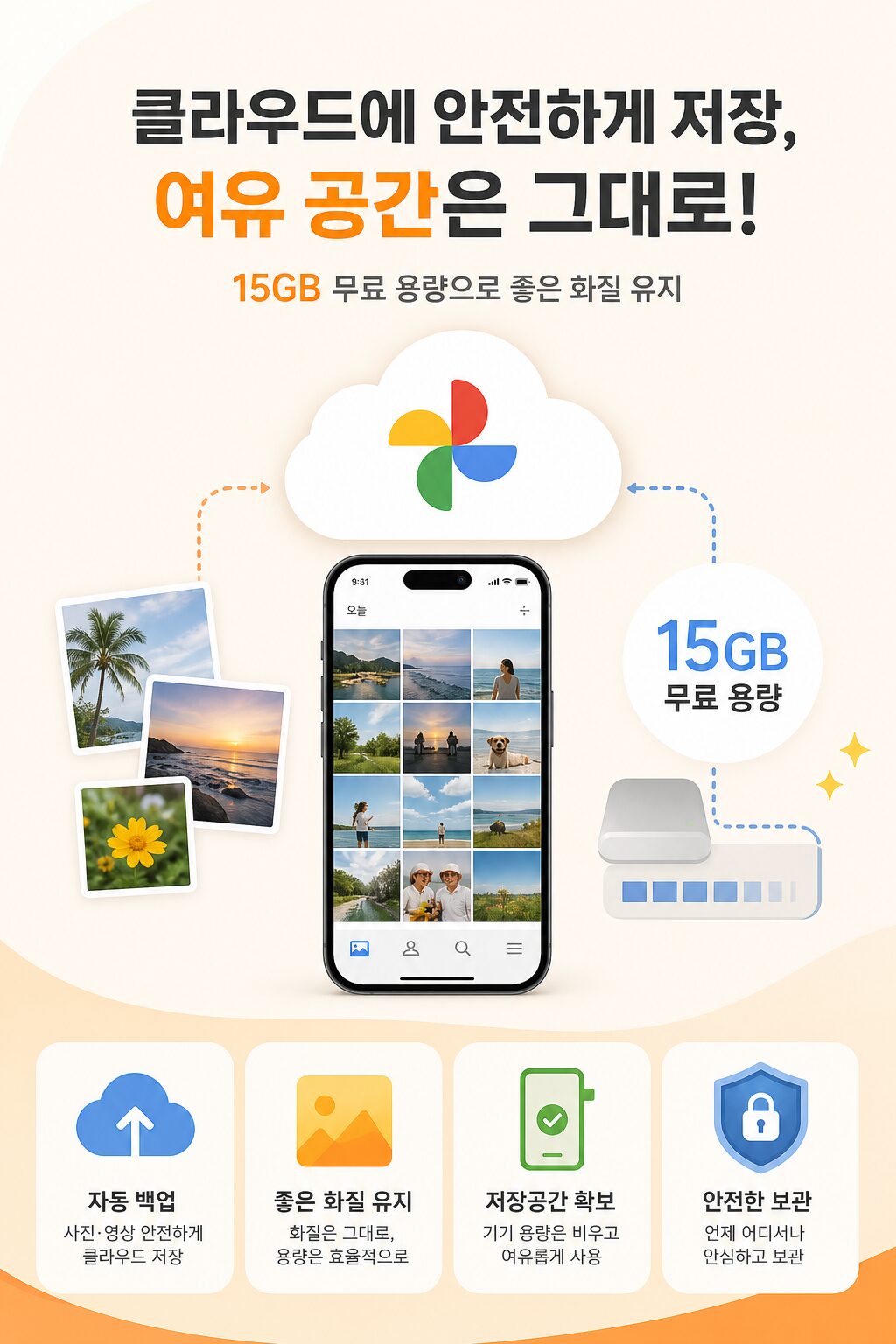
맞아요. Google 포토는 무료로 15GB 저장 공간을 제공해요. 2023년 6월부터 유료 서비스로 전환되기도 했지만, 여전히 기본 15GB 무료 공간은 유지 중입니다. 초과 시 유료 구독이 필요해요.
앱으로 압축한 후 원본을 안 지우면 어떻게 되나요?
압축본과 원본이 모두 저장되므로 저장공간이 그대로 차지해요. 저장공간을 확보하려면 ‘최근 삭제된 항목’ 폴더로 이동한 원본을 영구 삭제해야 합니다.
마치며
아이폰 사진 용량을 줄이는 것은 어렵지 않아요. 설정 변경(HEIF 형식, iCloud 최적화) → 기존 사진 정리(압축 앱, 중복 삭제) → 클라우드 백업(Google 포토, iCloud) 이 3단계만 거치면 수GB의 저장공간을 확보할 수 있답니다. 자주 촬영하는 분이라면 지금 당장 카메라 설정부터 HEIF 형식으로 바꿔보세요!
HEIF/HEVC 촬영 형식 활성화(50% 용량 감소) → iCloud 저장공간 최적화(기기 저장공간 확보) → 무료 앱으로 기존 사진 압축 → 연사/타이머 사진 정리 → Google 포토 15GB 백업 활용. 이 5가지만 해도 대부분의 저장공간 문제가 해결돼요.
※ 본 글은 Apple 공식 지원, Dr.Fone(2025년 9월 10일), AJD 최신 기술 가이드(2026년 3월), CloudTechFlow(2024년 8월) 등 공개된 정보를 바탕으로 정리한 일반 정보이며, 앱 기능·가격·저장용량·UI는 버전 갱신에 따라 변경될 수 있으니 사용 전 App Store에서 최신 정보를 확인하세요. iOS 버전에 따라 메뉴 위치가 다를 수 있습니다. 작성일: 2026년 6월