
이 포스팅은 쿠팡 파트너스 활동의 일환으로, 이에 따른 일정액의 수수료를 제공받습니다.
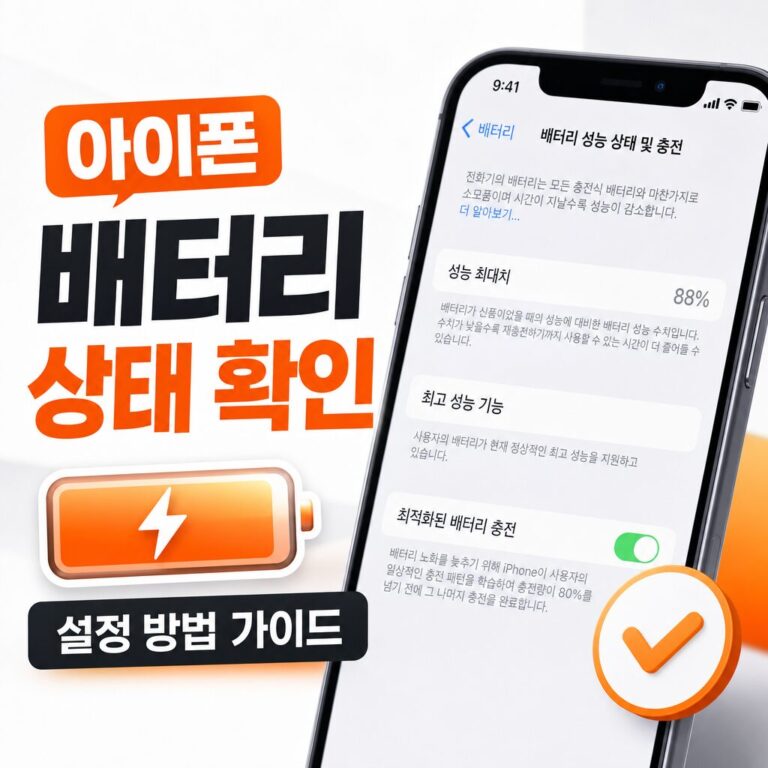
아이폰을 쓰다 보면 ‘배터리가 자꾸 빨리 닳는다’ 느껴지시죠? Apple 공식 자료에 따르면 iOS 11.3 이상이면 누구나 배터리 성능 상태를 쉽게 확인할 수 있어요. 이 정보를 통해 배터리 교체 시기를 정확히 알 수 있고, 미리 대비할 수 있습니다.
오늘은 아이폰 배터리 성능 상태를 확인하는 방법부터 배터리 수명을 늘리는 꿀팁까지 정리해봤어요. 간단한 설정으로 배터리 상태를 파악하고, 앞으로 더 오래 쓸 수 있는 방법들을 알려드릴게요.
② 배터리 최대 용량 80% 미만이면 교체 권장
③ 최적화된 배터리 충전, 40~80% 유지, 고온 피하기로 수명 연장
🔋 Apple 공식 배터리 가이드 지금 보기🛠️ 배터리 교체 서비스 예약하기
공식 확인 방법 (iOS 11.3 이상)
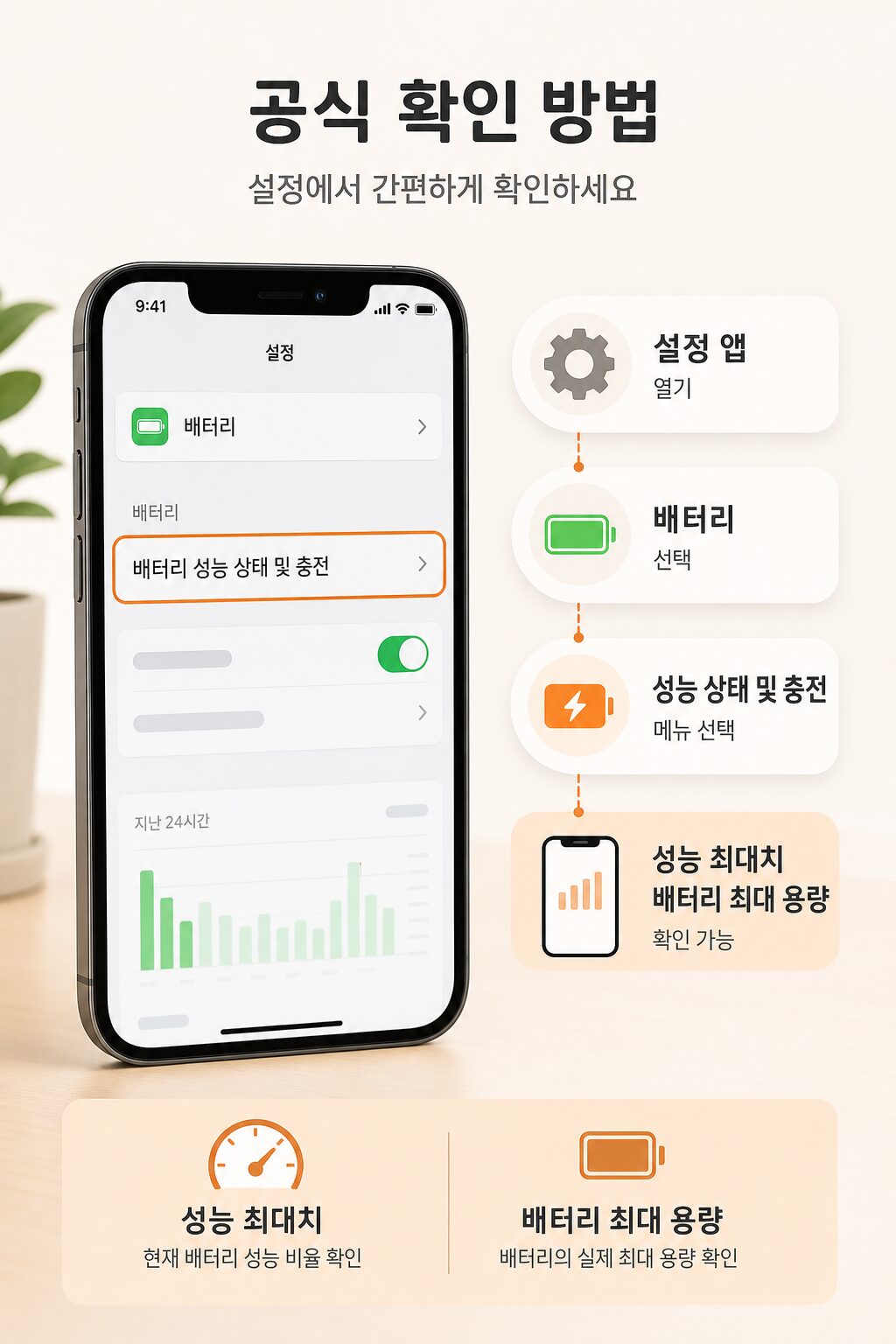
아이폰 배터리 성능 상태는 Apple이 공식적으로 제공하는 기능이에요. 너무 복잡하지 않아서 누구나 30초 안에 확인할 수 있습니다.
확인 방법은 이렇게 간단해요:
- 아이폰에서 설정 앱 열기
- 배터리 메뉴 탭
- 배터리 성능 상태 및 충전 선택
여기서 보이는 정보는 두 가지예요:
| 정보 | 의미 |
|---|---|
| 성능 최대치 (%) | 새 배터리와 비교한 현재 배터리의 성능 수준 |
| 배터리 최대 용량 (%) | 원래 용량을 100%로 기준했을 때 현재 저장 용량 |
| 서비스 메시지 | 배터리 교체 필요 여부 안내 |
배터리 상태 메시지 의미 이해하기
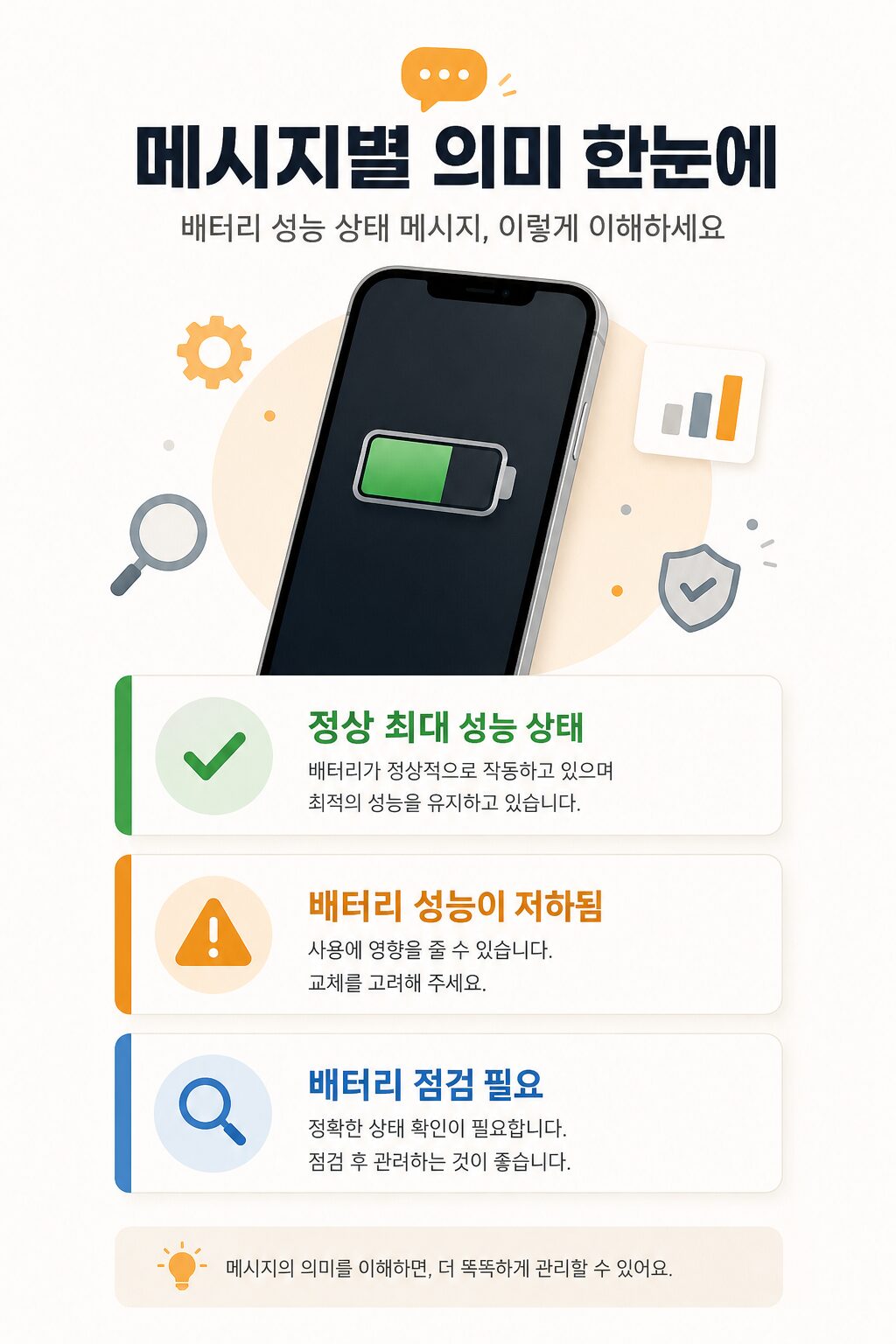
아이폰에서 표시하는 배터리 메시지는 크게 3가지예요. 각각 무슨 뜻인지 정확히 알아두면, 배터리 교체 시기를 놓치지 않을 수 있어요.
| 메시지 | 배터리 상태 | 필요한 조치 |
|---|---|---|
| 정상 최대 성능 상태 | 배터리가 최적으로 작동 중 | 지금은 교체 불필요 |
| 배터리 성능이 저하되었으므로 교체가 필요합니다 | 배터리 최대 용량 79% 이하 | 조만간 교체 준비 권장 |
| 배터리 점검 필요 | 배터리 상태 불안정 | Apple 공식 서비스 예약 |
배터리 교체 기준은 언제일까?
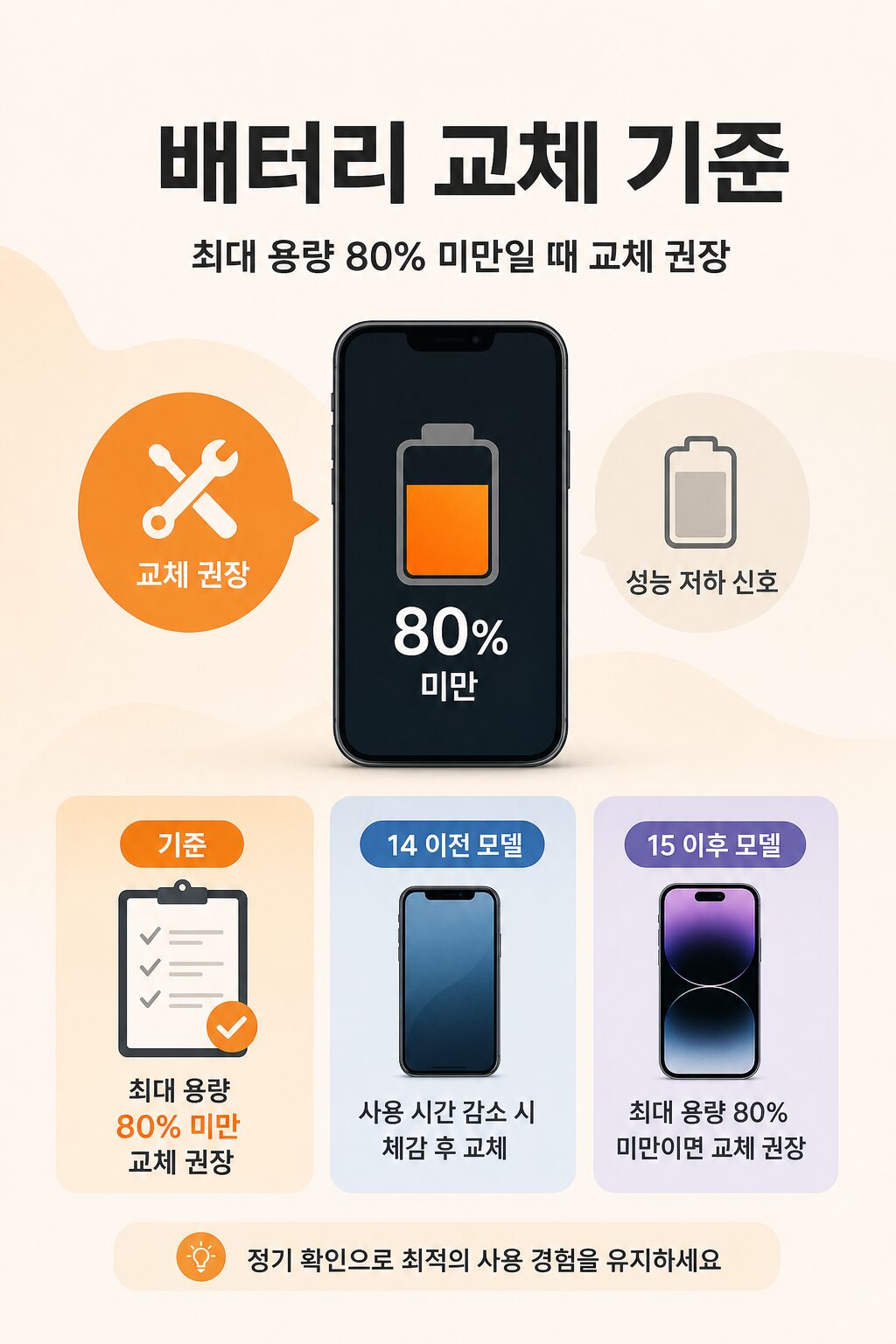
많은 분이 헷갈려하는 부분이 바로 ‘정확한 교체 시기’예요. Apple 공식 가이드를 정리하면 명확해요.
배터리 교체 기준:
- 배터리 최대 용량 80% 미만 → 교체 권장
- 배터리 최대 용량 80% 이상 → 당분간 사용 가능
아이폰 모델별로 배터리 설계 기준이 조금 다르다는 거 아셨나요?
| 기종 | 배터리 설계 기준 | 확인 경로 |
|---|---|---|
| iPhone 14 이전 | 500회 완전 충전 사이클에서 원래 용량의 80% 유지 | 설정 > 배터리 > 배터리 성능 상태 |
| iPhone 15 이상 | iOS 17.4 이상에서 배터리 건강도 및 최대 용량 상세 확인 가능 | 설정 > 배터리 > 배터리 성능 상태 (더 자세한 정보) |
고급 확인법: 사이클 수와 정확한 수치
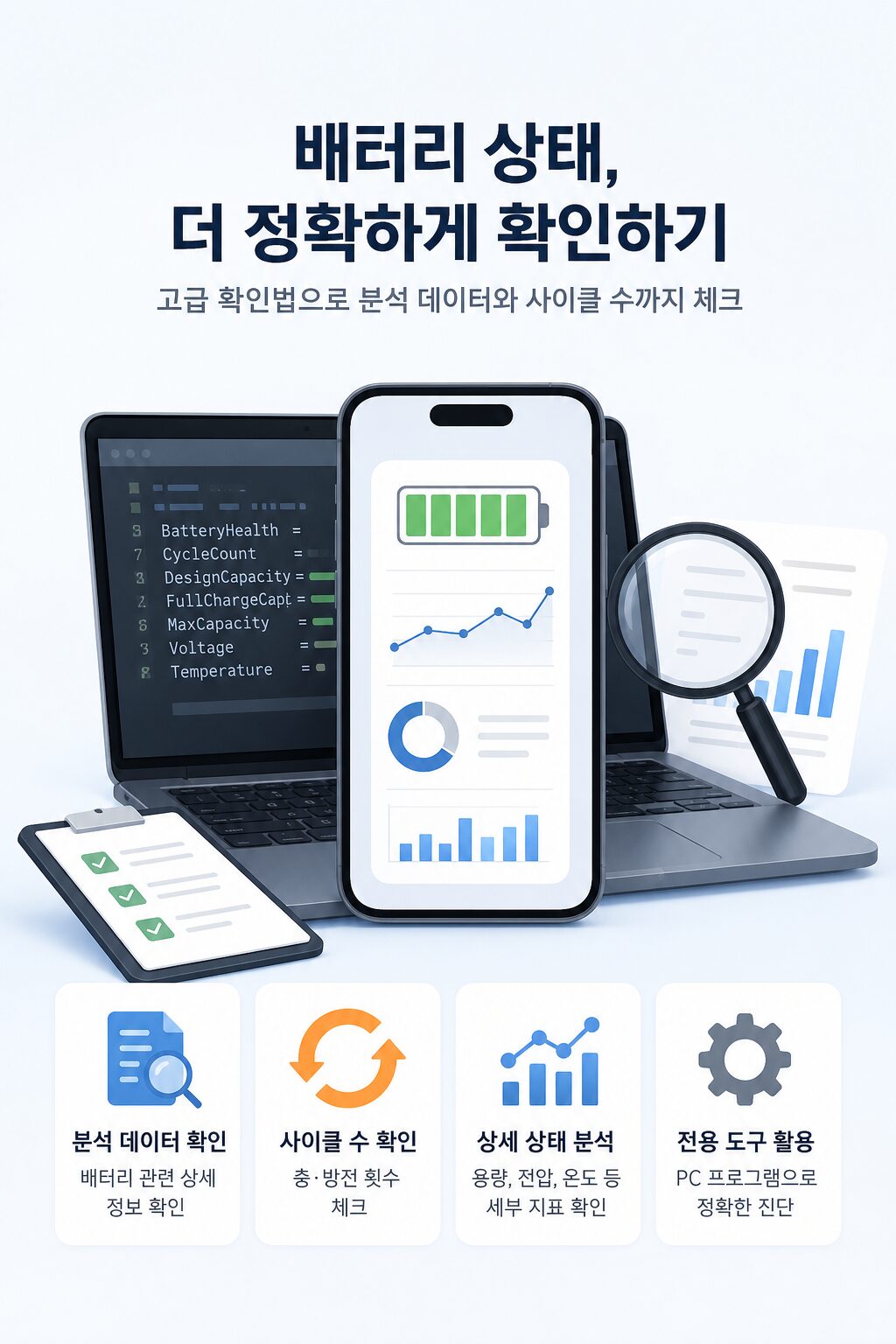
기본 설정에서 보이는 정보 외에, 좀 더 자세한 데이터를 확인하고 싶다면 분석 데이터에서 찾아볼 수 있어요. 다소 복잡하지만, 배터리에 진지하게 관심 있다면 도움될 거예요.
정확한 배터리 수치 확인 방법:
- 설정 > 개인 정보 보호 > 분석 및 향상
- 분석 데이터 메뉴 열기
- ‘log-aggregated’로 시작하는 파일 찾기 (여러 개가 있음)
- 파일을 열면 배터리의 정확한 수치가 표시돼요
충전 사이클 수 확인 방법:
- 위 단계 1~2 완료
- ‘Battery.CycleCount’ 검색
- 숫자로 표시된 충전 사이클 수 확인
배터리 성능이 저하되는 이유
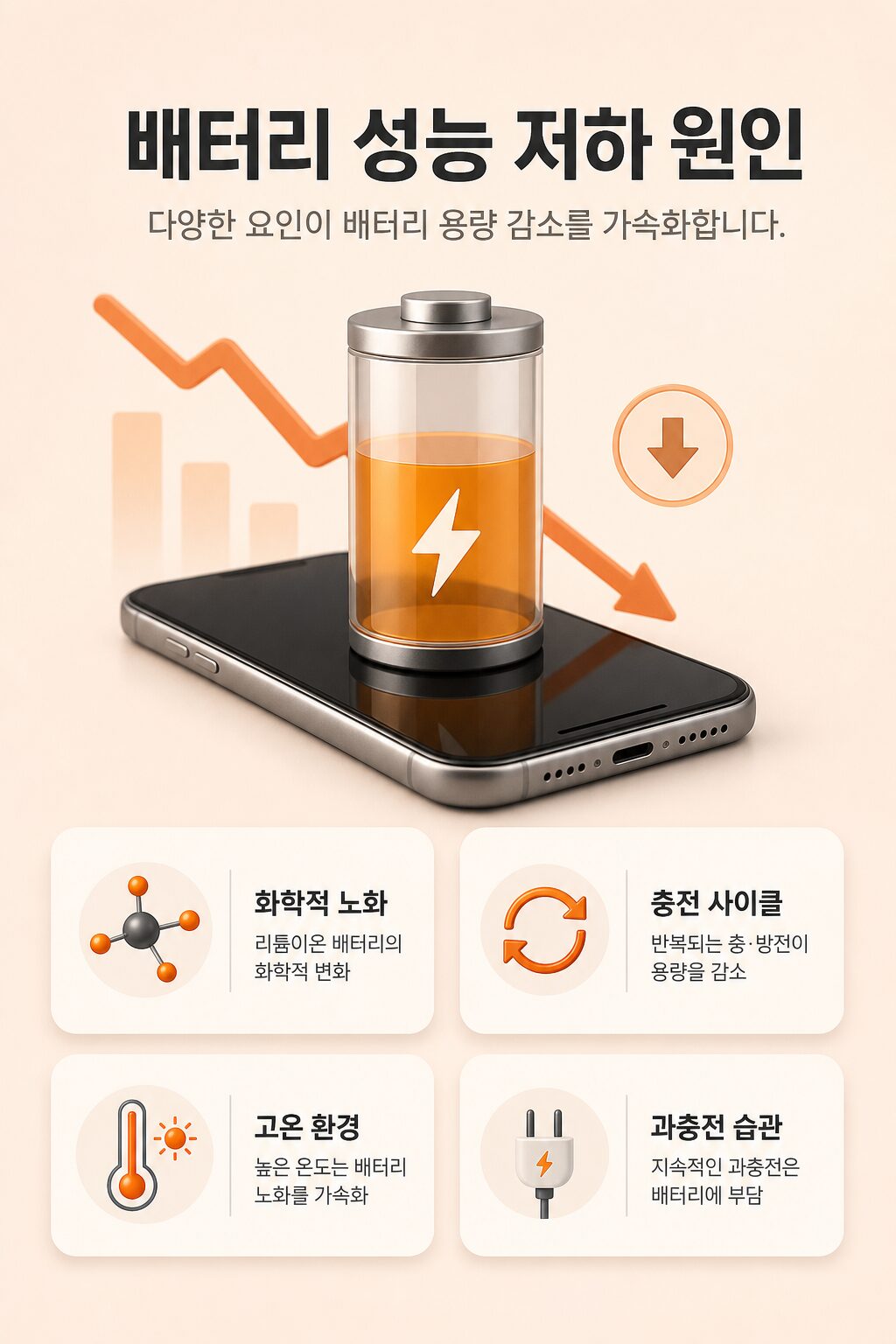
왜 배터리는 시간이 지날수록 성능이 떨어질까요? Apple 공식 기술 자료를 보면, 크게 4가지 원인이 있어요.
| 원인 | 설명 | 피하는 방법 |
|---|---|---|
| 화학적 노화 | 리튬이온 배터리의 기본 특성. 시간이 지날수록 자연 감소 | 불가피하지만, 최적 환경 유지로 늦출 수 있음 |
| 충전 사이클 | 완전 충전과 방전 반복이 배터리 부담 | 40~80% 범위로 유지하기 |
| 고온 환경 | 16~22℃ 이상의 고온에서 노화 가속 | 충전 중 케이스 제거, 통풍 좋은 곳 사용 |
| 과충전 | 100% 상태에서 장시간 충전 유지 | 최적화된 배터리 충전 기능 활성화 |
특히 고온은 배터리의 가장 큰 적이에요. 여름에 햇빛에 노출되거나, 충전 중에 케이스를 씌운 채로 놔두면 배터리 온도가 급상승해요.
배터리 수명을 늘리는 실질적 방법
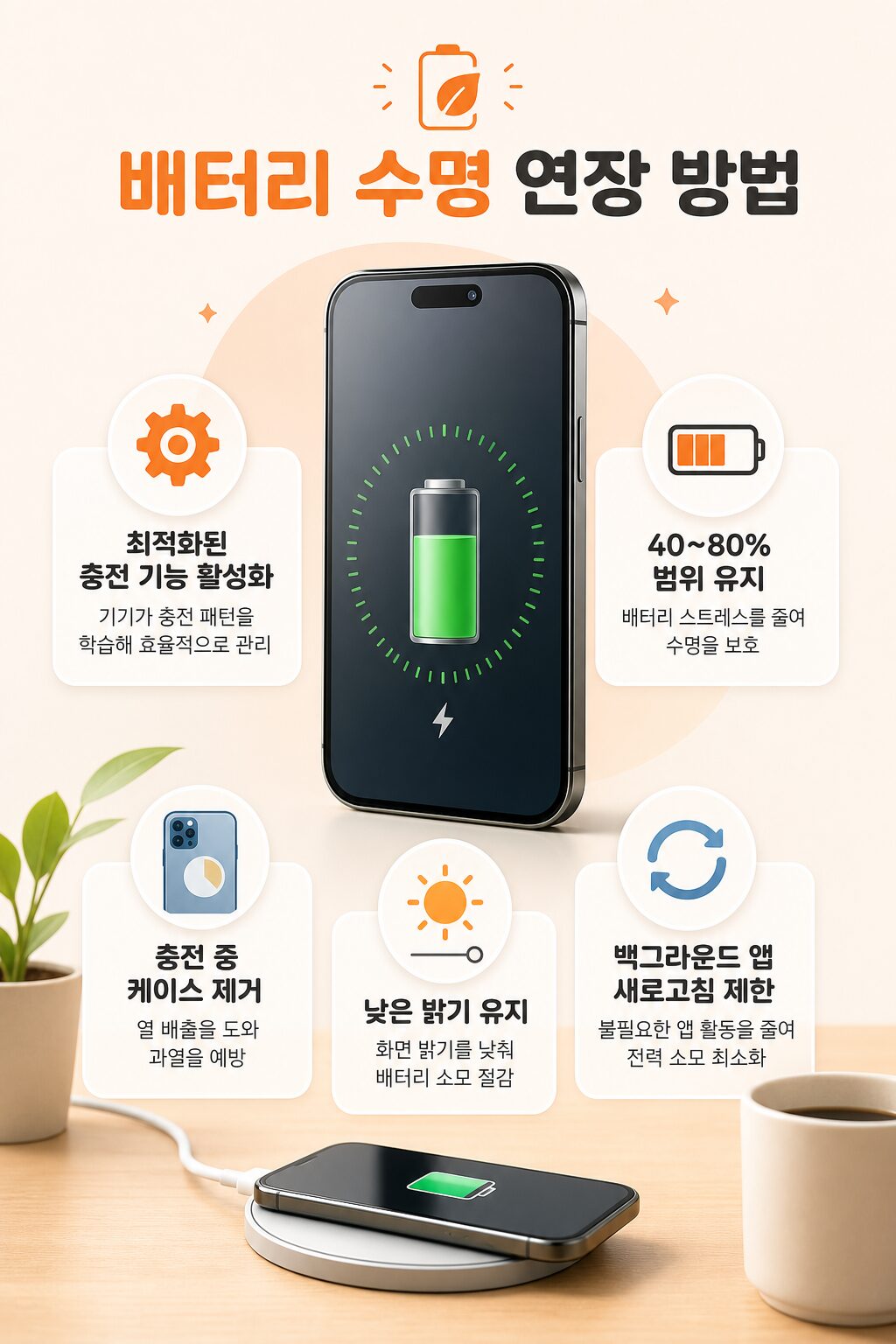
이제 배터리 성능 저하를 늦추고, 더 오래 쓸 수 있는 방법들을 소개할게요. Apple 공식 가이드 기반이라 신뢰할 수 있어요.
1. 최적화된 배터리 충전 기능 활성화
설정 > 배터리 > 배터리 성능 상태 및 충전으로 가면 ‘최적화된 배터리 충전’이라는 옵션이 있어요. 기본값으로 이미 활성화되어 있는데, 이걸 끄면 안 돼요. 이 기능이 켜져 있으면 아이폰이 야간에 충전하는 습관을 학습하고, 아침에 일어나기 전까지만 80%로 유지하다가 아침에 100%로 채워줍니다. 배터리가 100% 상태를 오래 유지하지 않아서 수명 손상을 줄일 수 있어요.
2. 충전 습관 개선 (40~80% 유지)
배터리 건강도를 가장 크게 좌우하는 게 충전 습관이에요.
- 피해야 할 습관: 0%까지 방전 후 충전, 100%로 가득 채워서 계속 충전
- 권장 습관: 40~80% 범위로 유지, 충전이 필요할 때만 필요한 만큼
실제로는 이렇게 관리하기 어려울 수 있으니, 최소한 ‘밤새 충전 후 아침에 바로 빼기’, ‘자기 전에 100% 상태로 충전해두기’ 같은 극단적인 습관은 피하세요.
3. 충전 중 케이스 제거
케이스는 디자인이 좋고 보호 기능도 있지만, 충전 중에 착용하면 열이 제대로 방출되지 않아요. 충전할 때만 잠깐 빼두는 것만으로도 배터리 부담을 줄일 수 있습니다.
4. 낮은 밝기 유지 및 자동 밝기 활성화
설정 > 디스플레이 및 밝기에서 ‘자동 밝기’를 켜두세요. 화면은 배터리 소비량이 많은 부분이니까, 필요한 밝기만 유지하는 게 좋아요.
5. 백그라운드 앱 새로고침 제한
설정 > 일반 > 백그라운드 앱 새로고침에서 자주 안 쓰는 앱의 백그라운드 실행을 꺼두세요. 특히 SNS 앱이나 게임이 계속 실행되면 배터리 방전이 빨라져요.
자주 묻는 질문 (FAQ)
배터리 최대 용량이 90%인데 지금 바로 교체해야 하나요?
아니에요. Apple 기준으로는 80% 미만일 때 교체를 권장합니다. 90%라면 당분간 더 사용 가능하고, 서비스 메시지도 ‘정상 최대 성능 상태’로 표시될 거예요.
배터리 사이클이란 정확히 뭔가요?
배터리를 0%에서 100%까지 완전히 충전하는 것을 1 사이클로 봅니다. iPhone 14 이전 모델은 500 사이클 후 80% 용량 유지로 설계되었어요.
100% 충전 상태로 밤새 충전하면 배터리가 빨리 나빠지나요?
네, 100% 상태가 오래 지속되면 배터리 성능이 빨리 저하돼요. 최적화된 배터리 충전을 켜두면 밤 시간엔 80%로 유지했다가 아침에 100%로 맞춰줘요.
아이패드에서도 배터리 성능 상태를 확인할 수 있나요?
아니요. Apple의 공식 자료에 따르면 아이패드는 기본 설정에서 배터리 상태 확인이 불가능하며, 써드파티 앱을 이용해야 해요.
배터리 교체 비용은 얼마나 되나요?
정확한 가격은 Apple 공식 서비스 센터나 웹사이트에서 확인해야 하며, 기종과 보증 상태에 따라 다릅니다. Apple 공식 페이지(support.apple.com/kr)에서 확인하세요.
마치며
아이폰 배터리 성능 상태를 확인하는 건 정말 간단한 작업이지만, 이걸 알고 관리하는지 못 하는지가 배터리 수명을 크게 좌우해요. 특히 최적화된 배터리 충전이라는 자동 기능이 이미 켜져 있으니, 그것만 믿고 좋은 충전 습관만 유지해도 충분해요.
배터리가 80% 아래로 떨어지면 너무 늦지 말고 미리 교체 예약을 해두세요. 배터리 성능이 극도로 떨어지면 아이폰이 성능을 자동으로 낮춰서 앱이 느려지거나 갑자기 종료되는 일도 생기거든요.
※ 본 글은 Apple 공식 자료(2024년 10월~2026년 3월)를 바탕으로 정리한 일반 정보이며, 배터리 가격·교체 비용·기술 사양은 변동될 수 있으니 교체 전 공식 채널에서 꼭 확인하세요. 작성일: 2024년