
이 포스팅은 쿠팡 파트너스 활동의 일환으로, 이에 따른 일정액의 수수료를 제공받습니다.
노트북에서 화면을 빠르게 캡처해야 할 때가 정말 많죠? 회의 자료 정리, 에러 메시지 저장, 참고 자료 스크린샷… 이런 상황에서 단축키 하나면 몇 초 안에 끝나요. Microsoft 공식 문서와 Apple 지원 페이지 자료에 따르면, 윈도우와 맥 모두 강력한 기본 캡처 기능을 제공하고 있어요.
오늘은 업무 속도를 확 높여줄 노트북 화면 캡처 단축키를 윈도우와 맥 양쪽 모두 정리해봤어요. 이 글을 읽으면 ‘어떤 키를 눌러야 하나?’ 하는 고민은 이제 끝이에요.
② Windows + Print Screen — 자동으로 사진 폴더에 저장
③ Windows + Shift + S — 캡처 영역 선택 후 즉시 편집 가능
④ Mac은 Command + Shift 조합으로 3, 4, 5 버전 사용
🖥️ 윈도우 공식 캡처 도구 지금 확인🍎 맥 스크린샷 완벽 가이드 보기
윈도우 노트북 4가지 기본 캡처 단속키
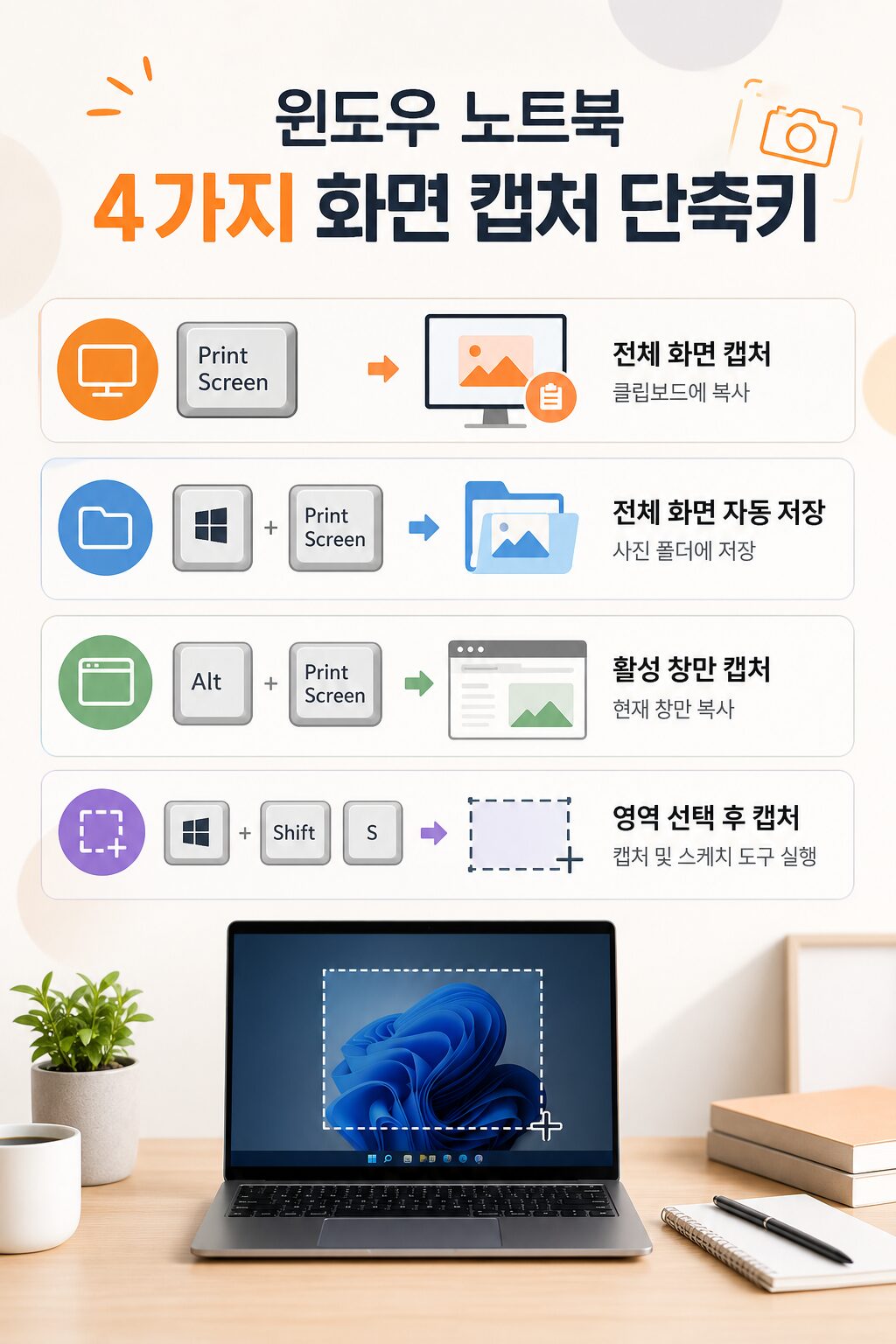
윈도우 10 이상에서 제공하는 기본 캡처 방법은 4가지예요. 각각 상황에 따라 써 분이 달라서, 어떤 걸 쓸지 미리 알아두면 정말 편해요.
1. Print Screen (PrtSc)
전체 화면을 클립보드에 복사해요. 복사 후 Ctrl+V를 눌러서 이미지 편집 프로그램(그림판, 포토샵 등)이나 문서에 바로 붙여넣기 할 수 있어요. 별도 저장 폴더를 만들거나 원본을 수정하고 싶을 때 유용해요.
2. Windows + Print Screen (Win + PrtSc)
이건 정말 편한 기능이에요. 전체 화면을 캡처한 후 자동으로 저장해줘요. 저장 경로는 사진 > 스크린샷 폴더예요. Windows 8 이상부터 지원하니 대부분의 노트북에서 쓸 수 있어요.
3. Alt + Print Screen
현재 활성화된 창만 캡처해요. 여러 프로그램이 열려있을 때 특정 창의 내용만 저장하고 싶으면 이 단축키를 쓰면 돼요. 복사된 이미지는 클립보드에만 저장되니까 Ctrl+V로 붙여넣기하면 돼요.
4. Windows + Shift + S (Win + Shift + S) — 캡처 및 스케치
이게 개인적으로 가장 추천하는 방법이에요. 이 단축키를 누르면 화면이 어두워지고 상단에 4가지 캡처 모드가 나타나요:
자유형 캡쳐 — 손가락으로 그리는 것처럼 자유롭게 선택
창 캡쳐 — 특정 창만 자동으로 인식해서 캡처
전체 화면 캡쳐 — 전체 화면을 한 번에 캡처
캡처 후 우측 하단에 팝업이 뜨는데, 여기서 즉시 편집하거나 바로 저장할 수 있어요. 이미 오려낼 부분은 오려내고, 화살표나 텍스트를 추가할 수도 있어요.
노트북 Fn 키 조합 — Print Screen 찾기
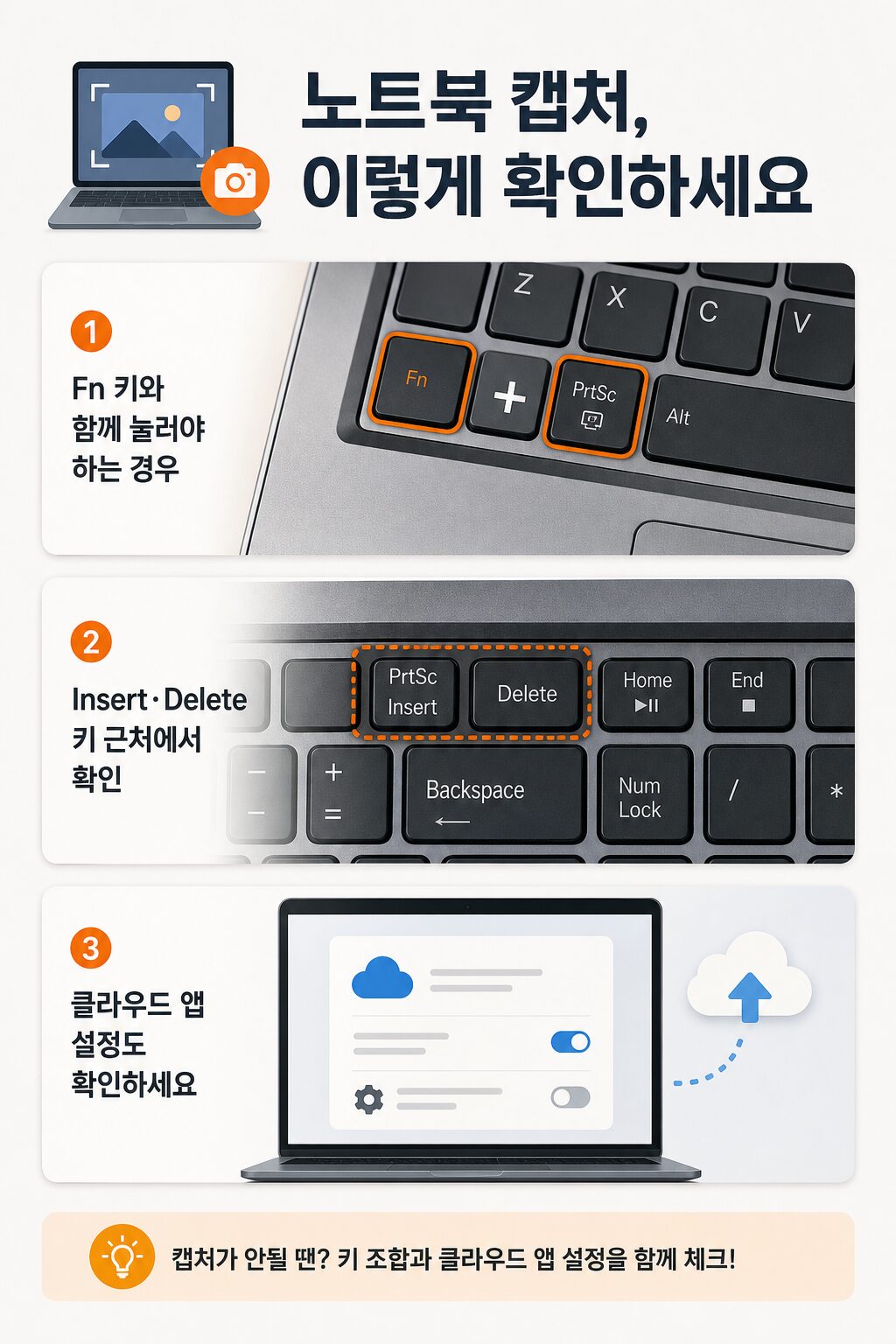
여기가 정말 중요한 부분이에요. 노트북의 Print Screen 키는 다른 키와 함께 배치되어 있는 경우가 많거든요. Insert나 Delete, 또는 특수 기능 키(밝기 조절, 음량 조절 등)와 함께 있을 수 있어요.
이런 경우 Fn 키와 함께 눌러야 해요. 예를 들면:
- Fn + PrtSc (전체 화면 클립보드 복사)
- Fn + Win + PrtSc (자동 저장)
- Fn + Alt + PrtSc (활성 창만 캡처)
노트북 제조사마다 배치가 다르니까, 본인의 노트북 모델에서 Print Screen 키의 위치를 먼저 확인하세요. 보통 키보드 오른쪽 위나 가운데 윗줄에 있어요.
맥 노트북 캡처 단축키 완벽 정리
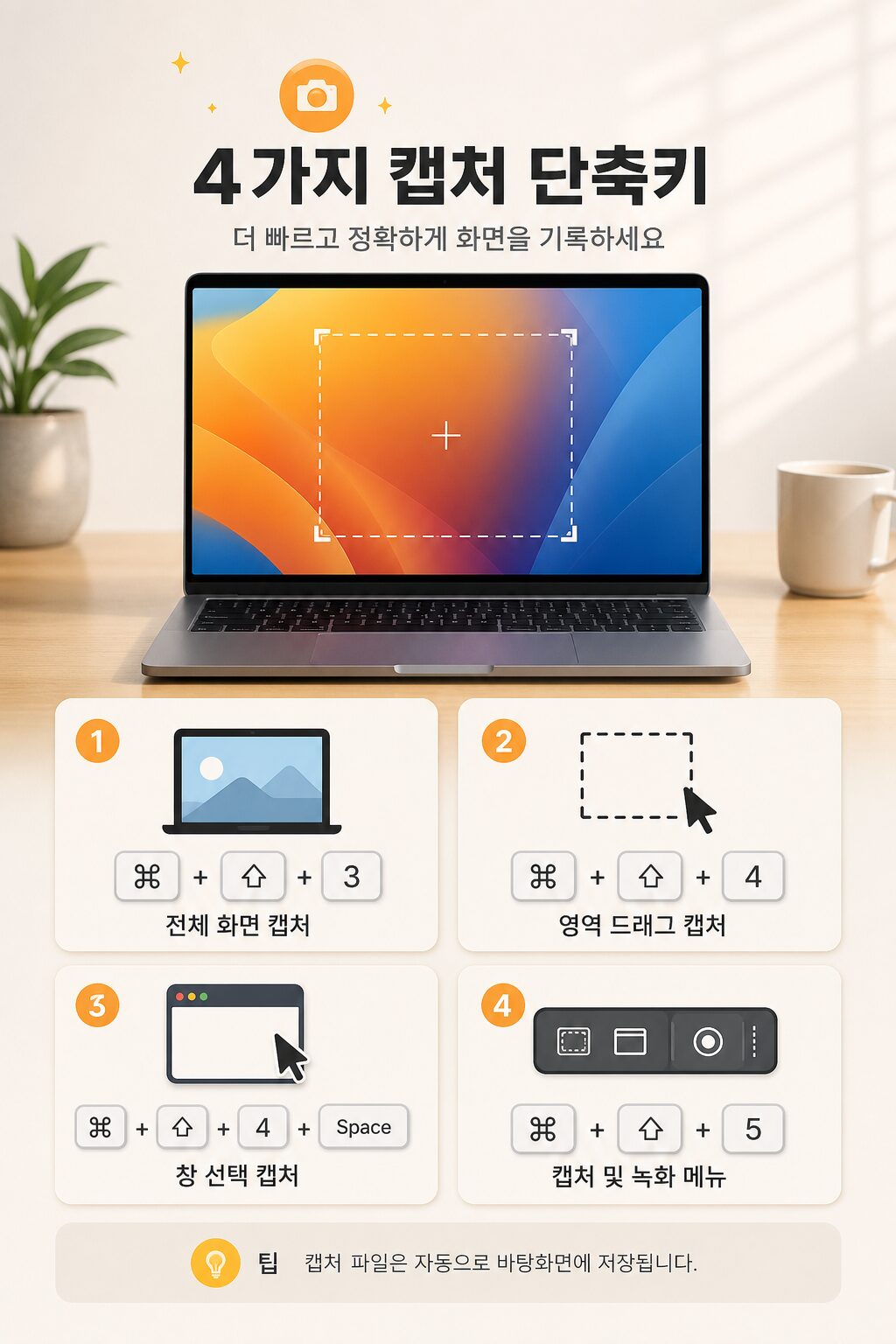
맥 사용자라면 또 다른 세상이에요. 맥 OS는 윈도우보다 더 다양한 스크린샷 기능을 기본으로 제공해요.
1. Command + Shift + 3 — 전체 화면 캡처
가장 간단한 방법이에요. 누르는 순간 바탕화면에 PNG 형식으로 자동 저장돼요. 파일명은 ‘스크린샷 2025-04-15 오후 3.20.12’ 같은 식으로 자동 생성돼요.
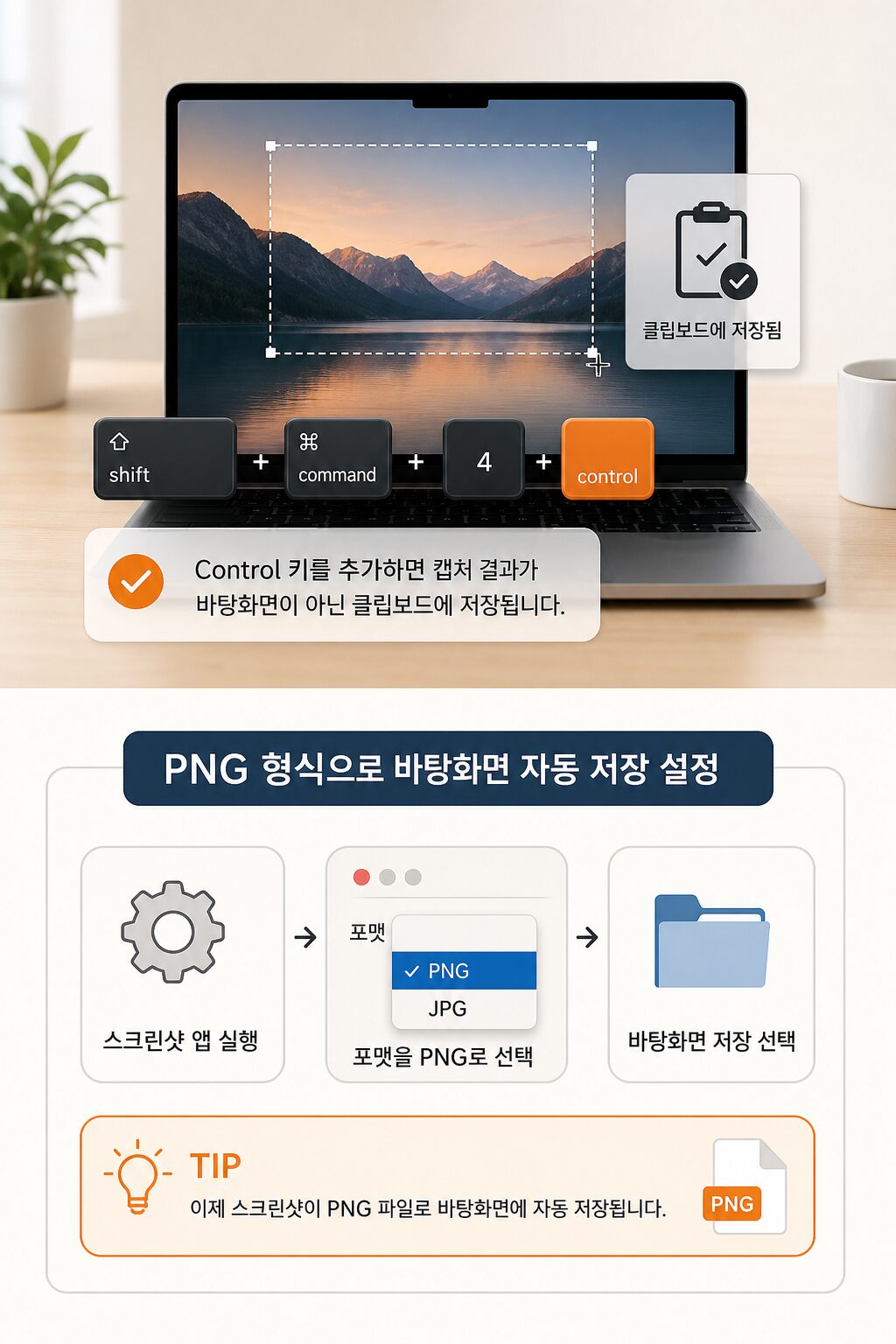
2. Command + Shift + 4 — 영역 선택 캡처
십자 커서가 나타나고, 드래그해서 원하는 영역을 선택하면 돼요. 이것도 PNG로 바탕화면에 자동 저장돼요.
3. Command + Shift + 4 + Space Bar — 특정 창만 캡처
이 조합은 정말 유용해요. Space Bar까지 누르면 마우스 커서가 손가락 모양으로 바뀌고, 어떤 창 위에 가져다대면 그 창이 하이라이트돼요. 그 상태에서 클릭하면 해당 창만 깔끔하게 캡처돼요.
4. Command + Shift + 5 — 캡처 및 녹화 통합 메뉴
macOS 10.14 이상에서 지원하는 최신 기능이에요. 이 단축키를 누르면 화면 아래에 캡처 옵션 패널이 나타나요:
정말 강력한 기능이에요. 스크린샷뿐 아니라 화면 녹화까지 한 자리에서 할 수 있거든요.
Windows 11·10 설정으로 캡처 더 쉽게
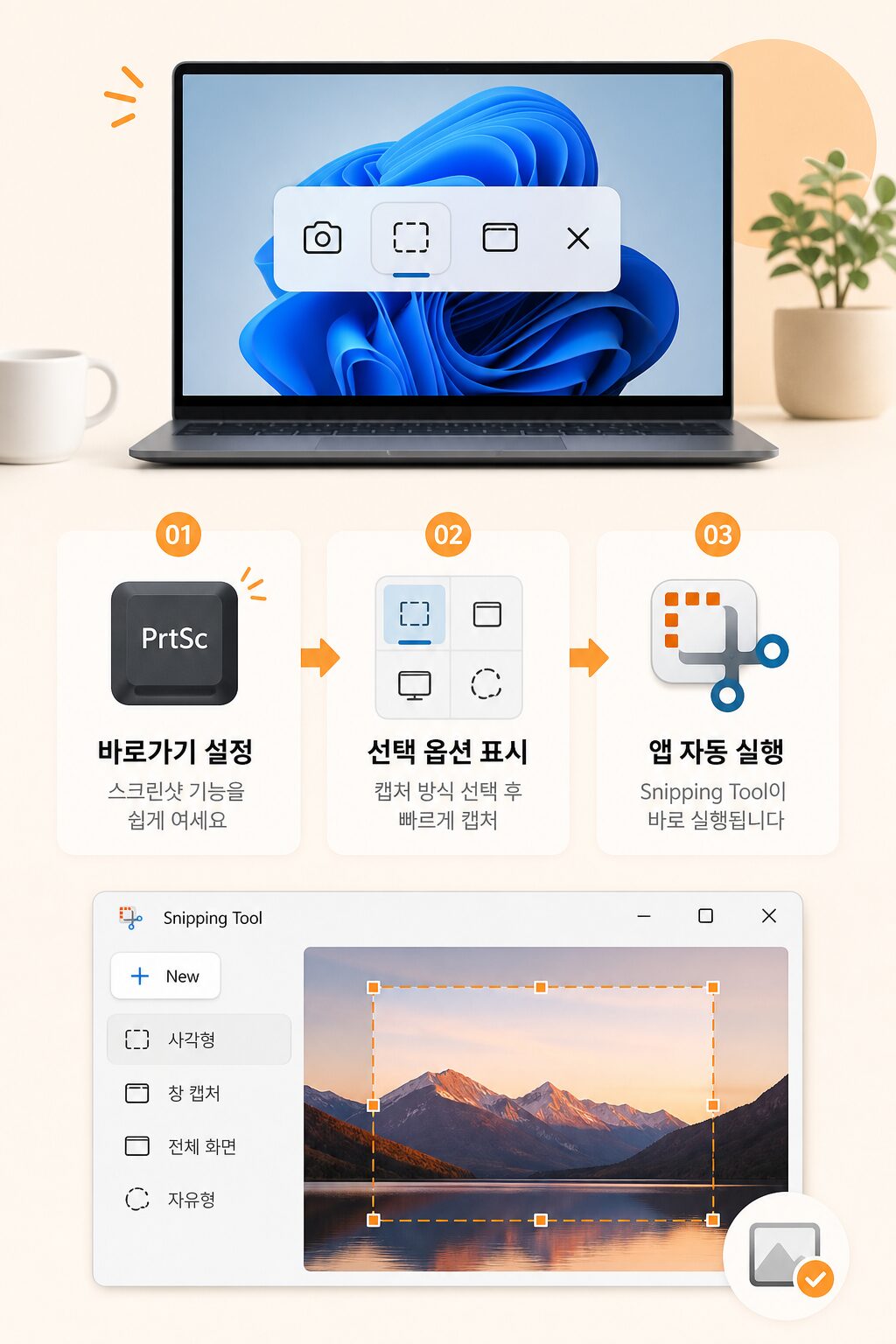
윈도우 11과 10에는 한 가지 더 있어요. ‘Print Screen 바로가기’ 설정을 켜면 Print Screen 키 하나만으로도 캡처 및 스케치 기능이 실행돼요.
설정 방법:
- 설정 > 접근성 > 키보드
- ‘Print Screen 바로가기’ 토글 켜기
이렇게 설정하면 단순히 PrtSc만 눌러도 즉시 캡처 모드로 들어가요. Windows + Shift + S를 안 눌러도 되니까 훨씬 빨라져요.
웹페이지 전체 캡처하는 꿀팁
마지막으로 정말 유용한 팁이에요. 웹페이지 전체를 한 번에 캡처하고 싶을 때가 있잖아요. 스크롤해서 일부만 보이는 긴 페이지를 그대로 저장하고 싶을 때요.
크롬이나 엣지 브라우저에서는 이게 가능해요:
- F12 키를 눌러서 개발자 도구 실행
- Ctrl + Shift + P (맥은 Command + Shift + P) 입력
- 명령어 입력창에 ‘Capture full size screenshot’ 검색
- 명령어 실행 시 PNG 파일로 다운로드 폴더에 자동 저장
이 방법으로 긴 웹페이지 전체를 한 파일로 저장할 수 있어요. 정말 편해요.
자주 묻는 질문 (FAQ)
캡처 이미지가 클립보드에만 있고 저장이 안 되는데?
Print Screen이나 Alt+Print Screen으로 캡처하면 클립보드에만 저장돼요. 파일로 남기려면 Ctrl+V로 그림판이나 문서에 붙여넣은 후 따로 저장하거나, Windows+Print Screen이나 Windows+Shift+S를 사용하세요.
맥에서 캡처한 이미지를 클립보드에 저장하고 싶어요.
맥의 모든 캡처 단축키에 Control 키를 추가하면 돼요. 예: Command + Control + Shift + 3 (전체 화면 클립보드에 저장) 또는 Command + Control + Shift + 4 (영역 선택 후 클립보드에 저장).
스크린샷 파일이 저장된 정확한 폴더는?
윈도우는 사진 > 스크린샷 폴더, 맥은 바탕화면이 기본이에요. 둘 다 시스템 환경설정에서 저장 위치를 변경할 수 있어요.
노트북에서 Print Screen 키가 없는데?
최신 울트라북이나 태블릿 형태 노트북일 수 있어요. 이 경우 Windows + Shift + S 또는 Windows + V를 써보세요. 또는 설정 > 접근성에서 스크린샷 도구를 따로 활성화할 수 있어요.
온드라이브나 드롭박스가 자동으로 스크린샷을 저장해요. 끄고 싶은데?
해당 앱 설정(또는 설정)에서 ‘Print Screen 자동 저장’ 항목을 찾아서 비활성화하면 돼요. 앱마다 위치가 다르니 도움말을 참고하세요.
마치며
화면 캡처는 정말 자주 쓰는 기능인데, 단축키를 잘 모르면 매번 스크린샷 앱을 찾다 시간을 버려요. 오늘 정리한 단축키 4~5가지만 외우면 생산성이 눈에 띄게 올라갈 거예요.
특히 Windows + Shift + S와 Mac의 Command + Shift + 5는 정말 강력한 도구니까, 지금 바로 한 번 써보시길 추천해요. 캡처 후 바로 편집할 수 있고, 저장도 간단하고, 뭐 하나 빠지는 게 없거든요.
※ 본 글은 Microsoft 공식 문서, Apple 지원 페이지, HP 기술 지원 자료를 기반으로 작성한 일반 정보입니다. 운영체제 버전이나 노트북 모델에 따라 단축키가 다를 수 있으니, 본인 기기에서 미리 확인 후 사용하세요. 작성일: 2025년 4월